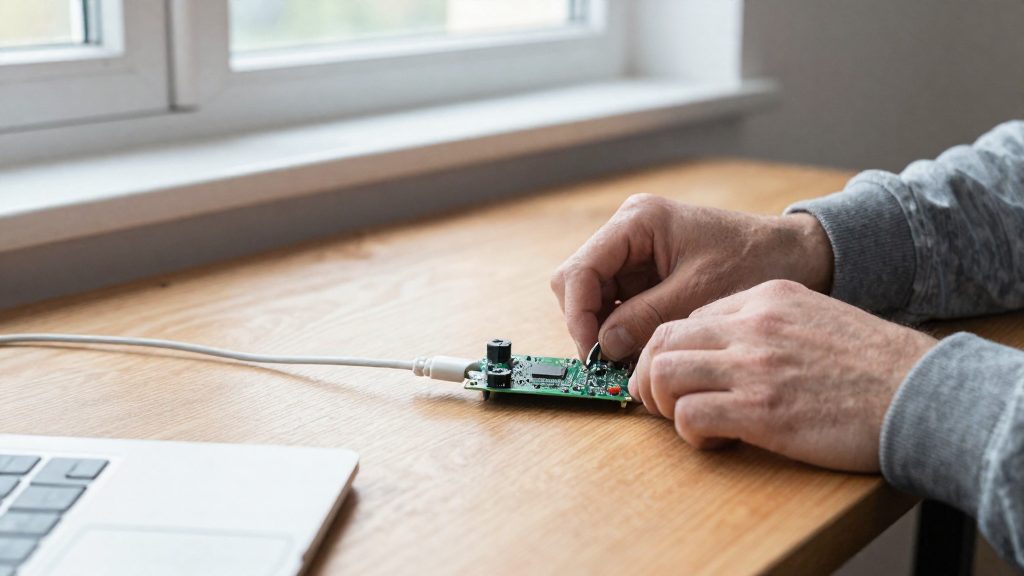
Home Assistant OS lässt sich auf einem Raspberry Pi 5 oder einem Raspberry Pi 4 installieren, jeweils mit mindestens 2 GB RAM. Ältere Pi-Modelle stehen nicht in der offiziellen Liste der unterstützten Hardware. Wer ein solches Gerät besitzt, sollte deshalb vor der Installation prüfen, ob es unterstützt wird.
Welche Raspberry-Pi-Modelle eignen sich für Home Assistant?
Laut Home Assistant (Nabu Casa) (2026) werden genau zwei Raspberry-Pi-Modelle für Home Assistant OS genannt. Beide erfüllen dieselbe RAM-Mindestanforderung, unterscheiden sich aber im verwendeten Image.
| Modell | RAM-Mindestanforderung | Zu wählendes Image |
|---|---|---|
| Raspberry Pi 5 | mindestens 2 GB | Home Assistant OS für Pi 5 |
| Raspberry Pi 4 | mindestens 2 GB | Home Assistant OS für Pi 4 |
Mindestens 2 GB RAM als Voraussetzung
Die Angabe mindestens 2 GB RAM gilt für beide Modelle gleichermaßen. Ein Gerät mit weniger Arbeitsspeicher erfüllt somit die Voraussetzung nicht, unabhängig davon, welches Image man verwendet. Die Speicherausstattung sollte also vor dem Kauf oder der Installation geprüft werden.
Das Image folgt dem Modell
Da jedes Modell ein eigenes Image hat, entscheidet die Hardware über die Auswahl im Imager. Ein Image für den Pi 4 ist für einen Pi 5 nicht vorgesehen und umgekehrt. Die Bezeichnung des Modells findet sich auf der Platine und auf der Verpackung.
Ältere Pi-Modelle sind nicht gelistet
Modelle, die älter sind als der Pi 4, fehlen in der offiziellen Liste der unterstützten Hardware. Für diese Geräte gibt es daher kein vorgesehenes Image. Ob ein solches Gerät funktioniert, lässt sich aus der offiziellen Dokumentation nicht ableiten.
Was brauchst du vorab?
Für die Installation von Home Assistant OS auf einem Raspberry Pi braucht man drei Komponenten zusätzlich zum Board: eine microSD-Karte, ein passendes Netzteil und ein Ethernet-Kabel. Laut Home Assistant (Nabu Casa) (2026) setzt die Anleitung mindestens 32 GB Speicherkapazität auf der Karte voraus, und die Klasse A2 wird empfohlen.
| Komponente | Anforderung laut Anleitung (Home Assistant (Nabu Casa), 2026) |
|---|---|
| microSD-Karte | Mindestens 32 GB, Klasse A2 empfohlen |
| Netzteil | Ein für den Raspberry Pi geeignetes Netzteil |
| Netzwerkkabel | Ethernet-Kabel zur Verbindung des Pi mit dem Netzwerk |
microSD-Karte
Die Karte bestimmt, wie zuverlässig das System läuft, weil Home Assistant OS den gesamten Speicher für das Betriebssystem, die Konfiguration und die Datenbank nutzt. Die Mindestgröße von 32 GB ist die Untergrenze der Anleitung. Kleinere Karten sollte man nicht verwenden, auch wenn sie sich beschreiben lassen.
Die Klasse A2 kennzeichnet Karten mit höherer Leistung bei zufälligen Lese- und Schreibzugriffen (Application Performance Class 2). Genau dieses Zugriffsmuster entsteht bei einem Smart-Home-System, das ständig Zustände und Verläufe speichert. Die Klassifizierung steht auf der Karte und auf der Verpackung, sodass sie sich vor dem Kauf prüfen lässt.
Beim Beschreiben der Karte wird der gesamte Inhalt überschrieben. Wichtige Daten sollten deshalb vorher gesichert oder von einer anderen Karte getrennt sein.
Netzteil
Die Anleitung verlangt ein geeignetes Netzteil, ohne einen bestimmten Typ oder eine Leistung zu nennen. Die Auswahl richtet sich deshalb nach dem jeweiligen Raspberry-Pi-Modell. Die Anleitung verlangt ein geeignetes Netzteil. Die genauen Anforderungen sollte man in den Herstellerangaben zum jeweiligen Raspberry-Pi-Modell nachlesen.
Ethernet-Kabel
Die Anleitung sieht vor, den Pi per Ethernet-Kabel mit dem Netzwerk zu verbinden. Das Kabel muss am Board und am Router angeschlossen sein, sobald der Pi eingeschaltet wird. Das Kabel muss also am Board und am Netzwerk angeschlossen sein, sobald der Pi eingeschaltet wird.
Home Assistant OS mit dem Raspberry Pi Imager flashen
Der Raspberry Pi Imager schreibt Home Assistant OS in drei Auswahlebenen auf die microSD-Karte: Gerätetyp, Systemkategorie und modellspezifisches Image.
| Schritt | Auswahl im Imager | Zweck |
|---|---|---|
| 1 | Gerätetyp: Raspberry Pi 4 oder Raspberry Pi 5 | Legt fest, welche Image-Varianten angeboten werden |
| 2 | Other specific-purpose OS | Öffnet die Kategorie für Spezialsysteme |
| 3 | Home automation | Filtert auf Systeme für die Hausautomation |
| 4 | Home Assistant | Wählt Home Assistant OS aus |
| 5 | Image für Pi 4 oder Pi 5 | Übernimmt das Image für das gewählte Modell |
| 6 | Zielmedium: microSD-Karte | Bestimmt, wohin das Image geschrieben wird |
Man folgt dem in der Anleitung genannten Pfad: „Other specific-purpose OS“, dann „Home automation“ und „Home Assistant“.
Die Wahl von Home Assistant bestimmt die Installationsart.
Nach Auswahl des Images startet der Schreibvorgang über den Imager. Die Karte sollte erst entnommen werden, wenn der Imager den Vorgang vollständig abgeschlossen meldet. Ein vorzeitiges Entfernen kann ein unvollständiges Image hinterlassen, das beim ersten Start nicht bootet.
Erster Start und Zugriff im Browser
Nach dem ersten Booten ist die Oberfläche von Home Assistant über drei Adressen erreichbar. Die Standardadresse lautet http://homeassistant.local. Sie funktioniert, wenn der Raspberry Pi per Ethernet-Kabel im Heimnetz hängt und der Rechner den Hostnamen auflösen kann. Die beiden anderen Adressen dienen als Alternativen, falls der Hostname im Netz nicht erkannt wird.
| Adresse | Zugriffsart | Einsatz |
|---|---|---|
http://homeassistant.local |
Hostname, Standardadresse | Erster Aufruf nach der Installation |
http://homeassistant.local:8123 |
Hostname mit ausdrücklichem Port | Alternative, wenn die Standardadresse nicht öffnet |
http://<IP-Adresse des Pi> |
Direkter Zugriff über die IP | Wenn der Hostname nicht aufgelöst wird |
Die Adressen funktionieren nur innerhalb desselben lokalen Netzwerks. Der Browser muss also auf einem Gerät laufen, das mit demselben Router verbunden ist wie der Pi. Von außerhalb des Heimnetzes sind sie nicht erreichbar.
Die IP-Adresse des Pi finden Sie in der Geräteliste Ihres Routers oder in der Netzwerkübersicht Ihres Computers. Sofern der Router dem Pi keine feste Adresse zuweist, kann sich diese Adresse nach einem Neustart ändern. Deshalb lohnt es sich, sie nach dem ersten erfolgreichen Aufruf zu notieren.
Die Prüfung läuft in dieser Reihenfolge ab: Zuerst die Standardadresse im Browser eingeben, danach die Variante mit Port 8123 und schließlich die IP-Adresse. Erscheint die Anmeldeseite bei einer der Varianten, ist der Zugriff eingerichtet und die weiteren Schritte können über diese Adresse erfolgen.
Was tun, wenn homeassistant.local nicht erreichbar ist?
Erscheint die Oberfläche unter http://homeassistant.local nach fünf Minuten nicht, sieht die Anleitung von Home Assistant (Nabu Casa, 2026) vor, die microSD-Karte neu zu beschreiben oder eine andere Karte zu testen. Die Fünf-Minuten-Grenze gilt ab dem Start des Raspberry Pi.
Fünf-Minuten-Grenze und Neubeschreibung
Vor jedem Eingriff wartet man die volle Zeit ab. Ist die Frist verstrichen, schreibt man das Image mit dem Raspberry Pi Imager erneut auf dieselbe Karte und steckt sie wieder in den Pi. Danach wartet man erneut fünf Minuten und ruft die Adresse auf.
Test mit einer anderen microSD-Karte
Bringt die Neubeschreibung keinen Erfolg, verwendet man eine andere microSD-Karte. Mit dieser Karte wiederholt man den gesamten Vorgang: Image schreiben, Pi starten, fünf Minuten warten. So lässt sich unterscheiden, ob die erste Karte das Problem war oder ob der Fehler an einer anderen Stelle liegt.
Anhaltender Ausfall
Bleibt die Oberfläche auch mit einer zweiten Karte aus, prüft man die Herstellerdokumentation des Raspberry Pi und der verwendeten Karte sowie die Anleitung von Home Assistant (Nabu Casa, 2026).
HA OS oder Container: Welche Installationsart passt?
Für die meisten Nutzer ist Home Assistant OS die empfohlene Installationsart, laut Home Assistant (Nabu Casa) (2026). Der wichtigste Unterschied betrifft den Funktionsumfang. Nur Home Assistant OS unterstützt Apps (Add-ons), also zusätzliche Dienste, die direkt über die Oberfläche installiert werden. Beim Container gibt es keine Apps. Wer solche Erweiterungen nutzen möchte, ist daher auf Home Assistant OS angewiesen.
Auch die Pflege der Software unterscheidet sich. Beim Container müssen manuelle Updates eingespielt werden, laut Home Assistant (Nabu Casa) (2026). Wer die Installation selbst betreibt, übernimmt diese Aufgabe also selbst und sollte die Versionspflege fest in seinen Ablauf aufnehmen.
Bei den Funkprotokollen liegt der entscheidende Punkt beim Container. Thread und Z-Wave funktionieren dort nicht ohne Weiteres, laut Home Assistant (Nabu Casa) (2026). Wer Geräte mit diesen Protokollen einsetzen möchte, sollte deshalb vor der Entscheidung prüfen, ob die geplante Installation sie tatsächlich unterstützt.
| Kriterium | Home Assistant OS | Home Assistant Container |
|---|---|---|
| Apps (Add-ons) | Unterstützt | Nicht verfügbar |
| Thread und Z-Wave | Nach dieser Quelle nicht eingeschränkt | Funktionieren nicht ohne Weiteres |
| Empfehlung | Für die meisten Nutzer | Für Nutzer, die die Installation selbst verwalten |
Die Entscheidung lässt sich damit auf drei Fragen stützen: Sollen Apps genutzt werden, sind Thread- oder Z-Wave-Geräte im Einsatz und ist Zeit für manuelle Updates vorhanden? Bei einem klaren Ja zu Apps ist Home Assistant OS die passende Wahl. Bei Thread- oder Z-Wave-Geräten spricht die Quelle gegen den Container.
Nächste Schritte: Zigbee, Matter und Automationen
Nach dem Grundsetup lassen sich Zigbee- und Matter-Geräte einbinden und erste Automationen anlegen. Die Schritte laufen über die Weboberfläche unter Einstellungen. Die Kopplung hängt davon ab, welches Protokoll das Gerät nutzt.
Zigbee-Koordinator einrichten
Zigbee-Geräte brauchen einen Zigbee-Koordinator, meist einen USB-Stick, der direkt an den Raspberry Pi angeschlossen wird. Die Integration dafür heißt ZHA.
- Den Koordinator-Stick anstecken und den Pi neu starten, falls das System ihn nicht erkennt.
- In der Oberfläche Einstellungen > Geräte & Dienste > Integration hinzufügen öffnen und ZHA wählen.
- Den erkannten seriellen Anschluss des Sticks auswählen und die Einrichtung abschließen.
- Zigbee-Geräte anschließend in den Kopplungsmodus halten.
Matter-Geräte koppeln
Matter-Geräte werden über die Integration Matter eingebunden. Diese benötigt den Matter Server, der als App installiert wird. Diese App muss vor der Kopplung installiert und gestartet sein.
- Matter-Integration unter Einstellungen > Geräte & Dienste hinzufügen.
- Über Gerät hinzufügen den Code des Geräts eingeben oder scannen. Das ist meist ein QR-Code oder ein numerischer Kopplungscode auf dem Gerät bzw. in der Verpackung.
- Das Gerät erscheint danach im Gerätebereich, Räume und Namen lassen sich dort anpassen.
Erste Automationen und Routinen anlegen
Automationen bestehen aus drei Teilen: einem Auslöser (Trigger), optionalen Bedingungen und einer Aktion.
| Teil | Beispiel aus dem Alltag | Einstellung in der Oberfläche |
|---|---|---|
| Auslöser | Bewegungsmelder registriert Bewegung | Auslöser hinzufügen |
| Bedingung | nur nach Sonnenuntergang | Bedingung hinzufügen |
| Aktion | Lampe einschalten | Aktion hinzufügen |
Der Weg dorthin: Einstellungen > Automatisierungen & Szenen > Automatisierung erstellen. Mit dem Modus „Neu erstellen“ startet man leer. Vor dem Speichern lässt sich die Automation mit dem Test-Button direkt ausprobieren.
Für den Einstieg empfiehlt sich eine einzelne, einfache Automation, die nur ein Gerät steuert. Erst danach kommen Bedingungen und mehrere Aktionen hinzu.
Häufig gestellte Fragen
Welche microSD-Karte brauche ich für Home Assistant?
Laut Home Assistant (Nabu Casa) (2026) muss die Karte mindestens 32 GB Speicher haben. Empfohlen wird die Geschwindigkeitsklasse A2.
Was tun, wenn homeassistant.local nicht erreichbar ist?
Laut Home Assistant (Nabu Casa) (2026) sollte man etwa 5 Minuten warten. Erscheint die Oberfläche danach immer noch nicht, hilft es, die Karte neu zu beschreiben oder eine andere Karte zu testen. Alternativ lässt sich die IP-Adresse des Pi im Router aufrufen.
Ist Home Assistant OS oder die Container-Variante besser für Thread und Z-Wave?
Laut Home Assistant (Nabu Casa) (2026) ist Home Assistant OS für die meisten Nutzer die empfohlene Installationsart, da es Apps (Add-ons) unterstützt. Bei der Container-Variante gibt es keine Apps, Updates erfolgen manuell, und Thread sowie Z-Wave funktionieren dort nicht ohne Weiteres.