Eine Matter-Zentrale ist der Controller: das Steuergerät, das Matter-Geräte im Haushalt einrichtet, verwaltet und Befehle an sie weiterleitet. Laut matter-smarthome.de (2026) übernehmen Alexa, Apple Home, Google Home, SmartThings und Home Assistant diese Rolle als Hauptplattformen. Die angeschlossenen Geräte wie WLAN-Steckdosen oder Sensoren sind dagegen Endgeräte, die gesteuert werden und selbst keine Zentrale ersetzen.
Was ist eine Matter-Zentrale?
Der Controller ist die Instanz, die das Matter-Netz organisiert. Ein Endgerät meldet seinen Zustand und führt Befehle aus, etwa Schalten oder Dimmen.
| Merkmal | Controller (Matter-Zentrale) | Endgerät |
|---|---|---|
| Aufgabe | richtet Geräte ein und verwaltet sie | wird eingerichtet und gesteuert |
| Beispiele laut Quelle | Apple Home, Google Home, Alexa, SmartThings, Home Assistant | WLAN-Steckdose, Sensor, Schloss |
Fabric als gemeinsamer Vertrauensbereich
Ein Fabric bezeichnet im Matter-Standard den Vertrauensbereich, in dem ein Controller und seine zugeordneten Geräte zusammengehören. Die Zuordnung hängt damit an der Zentrale, nicht am einzelnen Gerät. Wer die Zentrale wechselt, sollte deshalb die Zuordnung der Geräte in der neuen Plattform prüfen, statt von einer automatischen Übernahme auszugehen.
Welche Zentrale passt zu mir?
Die Hauptplattform entscheidet, welche Smartphone-Apps, Sprachassistenten und Automatisierungen Sie täglich nutzen. Laut matter-smarthome.de (2026) stehen für die Matter-Einrichtung fünf Plattformen zur Wahl: Alexa, Apple Home, Google Home, SmartThings und Home Assistant.
Die fünf Plattformen im Überblick
| Plattform | Passt, wenn Sie bereits… | Sprachsteuerung über |
|---|---|---|
| Alexa | Echo-Lautsprecher oder Echo-Displays nutzen | Alexa |
| Apple Home | ein iPhone, iPad oder Mac im Haushalt haben | Siri |
| Google Home | ein Android-Smartphone oder Google-Lautsprecher besitzen | Google-Sprachassistent (Assistant bzw. Gemini, je nach Gerät) |
| SmartThings | Samsung-Geräte oder Samsung-Smartphones einsetzen | Bixby sowie Integrationen für andere Assistenten |
| Home Assistant | eigene Hardware betreiben und Automatisierungen selbst bauen möchten | über Integrationen |
Cloud-Abhängigkeit gegenüber lokaler Steuerung
Matter reduziert die Bindung an einen Hersteller, ersetzt aber nicht den Controller. Der Unterschied liegt im Betrieb:
- Cloud-zentrierte Plattformen (z. B. Alexa, Google Home, SmartThings) verarbeiten Befehle und Automatisierungen je nach Gerät und Funktion teilweise über die Server des Anbieters. Der Umfang unterscheidet sich je nach Plattform und Hub. Der Funktionsumfang hängt dann von der Internetverbindung ab.
- Lokale Steuerung bedeutet, dass Befehle und Automatisierungen auf einem Gerät im eigenen Haus laufen. Home Assistant ist eine Option dafür, weil es üblicherweise auf eigener Hardware im Haus betrieben wird; der Umfang hängt von den eingesetzten Integrationen und Geräten ab.
Mehrere Ökosysteme parallel nutzen
Wählen Sie eine Hauptplattform für Automatisierungen und binden Sie weitere Systeme nur für einzelne Geräte oder Familienmitglieder an.
Passende Zentrale nach vorhandenen Smartphone-Geräten wählen
- iPhone oder iPad als Hauptgerät: Apple Home ist die naheliegende Wahl. Siri steuert die Geräte, und Sie vermeiden einen zweiten Controller-Sonderfall.
- Android-Smartphone: Google Home passt meist am besten, SmartThings bietet sich bei Samsung-Geräten an.
- Vorhandene Echo-Lautsprecher: Alexa als Hauptplattform reduziert den Einrichtungsaufwand.
- Eigene Automatisierungen und lokale Kontrolle als Priorität: Home Assistant, sofern Sie die technische Einrichtung übernehmen möchten.
Gemischte Haushalte mit iPhone und Android sind üblich. In diesem Fall sollte die Hauptplattform zu dem Gerät passen, das die meisten Personen täglich verwenden.
Brauche ich einen Thread Border Router?
Nur Matter-Geräte, die über Thread funken, brauchen einen Thread Border Router. Matter-Geräte, die sich direkt über WLAN verbinden, kommen ohne ihn aus. Thread-Geräte sind vor allem Sensoren und Schlösser, die ein eigenes Funknetz bilden und deshalb eine Brücke ins Heimnetz benötigen (matter-smarthome.de, 2026).
Thread-Geräte und WLAN-Matter-Geräte im Vergleich
| Gerätetyp | Verbindungsweg | Border Router nötig |
|---|---|---|
| Thread-Geräte, z. B. Sensoren und Schlösser | Thread-Mesh, Anbindung über den Border Router | Ja |
| Matter-Geräte über WLAN, z. B. WLAN-Steckdosen | direkt über das Heimnetz (WLAN) | Nein |
Die Zuordnung ergibt sich aus dem Funkstandard. Ein Gerät mit Thread-Unterstützung ist daher nicht automatisch ein Thread-Gerät im Betrieb, wenn es über WLAN angebunden wird.
Welche Geräte als Border Router dienen
Ein Thread Border Router verbindet das Thread-Mesh mit dem Heimnetz, per WLAN oder Ethernet. Laut matter-smarthome.de (2026) kommen dafür unter anderem folgende Geräte infrage:
- Apple TV 4K
- HomePod mini
- Echo (4. Gen.)
- Google TV Streamer
- Aqara Hub M3
- Home Assistant Green mit Connect ZBT-1
- IKEA Dirigera
- SmartThings-Hubs
Die Geräteliste kann sich mit neuen Firmware-Ständen ändern. Vor dem Kauf oder der Einrichtung sollte daher die Herstellerangabe des jeweiligen Geräts geprüft werden.
Redundanz und parallele Thread-Netze
Ein Border Router genügt, um das Mesh anzubinden. Mehrere Border Router sorgen zusätzlich für Redundanz: Fällt einer aus, bleibt das Mesh über die anderen erreichbar. Eine Besonderheit betrifft gemischte Marken. Amazon hält seine Thread-Zugangsdaten zurück. Wer Border Router verschiedener Hersteller kombiniert, kann daher parallele Thread-Netze erzeugen, die sich nicht gegenseitig kennen (matter-smarthome.de, 2026).
Matter-Geräte Schritt für Schritt hinzufügen
Eine Matter-Einrichtung läuft laut matter-smarthome.de (2026) in sechs Schritten ab. Die Zentrale wird vor dem ersten Gerät eingerichtet, die Kopplung erfolgt im vierten Schritt; die Freigabe für weitere Ökosysteme ist nur nötig, wenn mehrere Systeme genutzt werden.
| Schritt | Aufgabe |
|---|---|
| 1 | Hauptplattform wählen: Alexa, Apple Home, Google Home, SmartThings oder Home Assistant |
| 2 | Controller einrichten: Zentrale in der jeweiligen App anlegen |
| 3 | Border Router prüfen |
| 4 | Geräte per Einrichtungscode hinzufügen |
| 5 | Automatisierungen anlegen |
| 6 | Geräte für weitere Ökosysteme freigeben |
Einrichtungscode scannen und Gerät koppeln
Die Kopplung ist der Schritt, in dem ein Gerät in die Zentrale aufgenommen wird. Der Ablauf:
- Gerät einschalten und in den Kopplungsmodus bringen. Das Vorgehen unterscheidet sich je nach Hersteller; die Herstelleranleitung ist maßgeblich.
- Gerät in der Zentrale-App hinzufügen und die Matter-Option wählen.
- Einrichtungscode erfassen: Der Code ist meist als QR-Code auf dem Gerät, der Verpackung oder in der Anleitung abgedruckt. Ist kein QR-Code vorhanden, lässt sich der Zahlencode manuell eingeben.
- Zentrale verbindet das Gerät. Nach Abschluss erscheint es in der Geräteliste, wo sich Name und Raum zuweisen lassen.
Netzwerkvoraussetzungen
- Gleiches Netz: Smartphone und Zentrale sollten während der Kopplung im selben Netz sein.
Wie nutze ich Geräte in mehreren Apps?
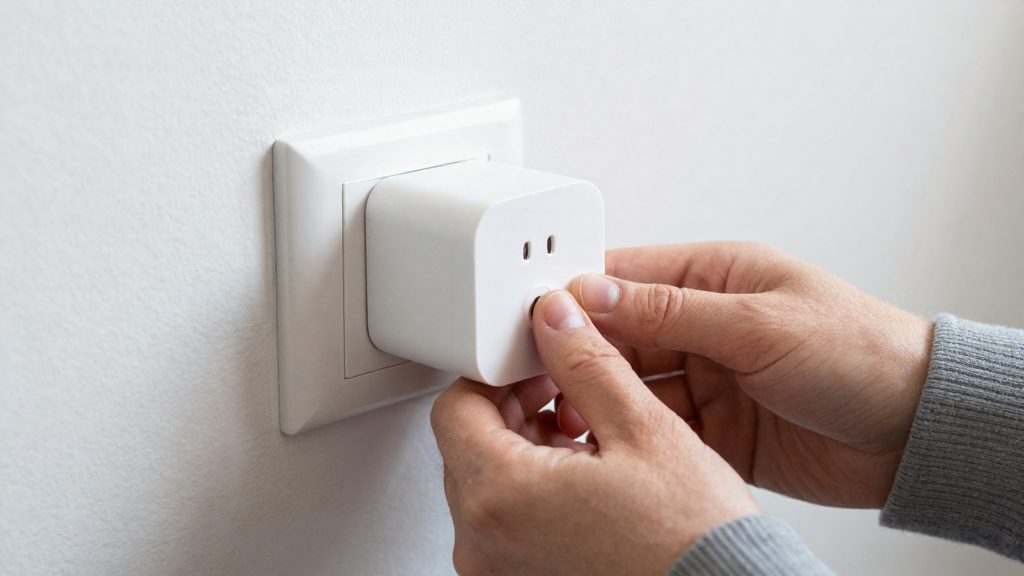
Ein Matter-Gerät lässt sich parallel in mehreren Ökosystemen nutzen, etwa in Apple Home und Google Home. Dafür ist Multi-Admin vorgesehen: Das Gerät wird im ersten System eingerichtet und anschließend für das zweite System freigegeben. Laut matter-smarthome.de (2026) funktioniert das, indem man den Kopplungsmodus am Gerät aktiviert und den erzeugten Code im zweiten System scannt.
Das Vorgehen im Überblick:
| Schritt | Wo | Aktion |
|---|---|---|
| 1 | Erstes System (z. B. Apple Home) | Gerät per Einrichtungscode hinzufügen |
| 2 | Gerät | Kopplungsmodus aktivieren, Code für das zweite System erzeugen lassen |
| 3 | Zweites System (z. B. Google Home) | Matter-Gerät hinzufügen und den erzeugten Code scannen |
Die Grenze liegt beim Controller. Ein Controller, also die Zentrale oder der Hub, der ein Gerät verwaltet, lässt sich nicht für ein anderes System freigeben (matter-smarthome.de, 2026). Ein Gerät kann also in mehreren Ökosystemen erscheinen, ein Hub aber nicht in fremden Systemen aufgehen. Wer etwa eine Zentrale mit eigenen Geräten nutzt, muss deren Geräte einzeln über den Kopplungsmodus übertragen.
Vorhandene Zigbee- und DECT-Geräte einbinden
Zigbee- und DECT-Geräte sprechen kein Matter. Damit sie in einer Matter-Zentrale erscheinen, übersetzt eine Matter-Bridge das Originalprotokoll: Auf der einen Seite funkt sie mit den Geräten im Zigbee- oder DECT-Netz, auf der anderen stellt sie jedes Gerät dem Matter-Controller als eigenes Matter-Gerät zur Verfügung.
Zigbee-Geräte über Hub oder Bridge anbinden
Zigbee-Geräte brauchen einen Zigbee-fähigen Hub oder ein Gateway, das die Geräte zuerst im eigenen Netz anlernt. Anschließend muss die Matter-Funktion dieses Hubs aktiviert werden, sofern der Hersteller sie unterstützt. Danach erscheint der Hub im Controller (Alexa, Apple Home, Google Home, SmartThings oder Home Assistant), und die Zigbee-Geräte werden über ihn angesprochen.
- Zigbee-Geräte zuerst im Hub anlernen, nicht direkt im Matter-Controller
- Matter-Bridge-Funktion laut Herstelleranleitung aktivieren
- Bridge im Controller hinzufügen und Geräte anschließend prüfen
DECT-Geräte über passendes Gateway einbinden
Für DECT-Geräte nennt die Quelle das FRITZ!Smart Gateway. Ab FRITZ!OS 7.63 wird es zur Matter-Bridge und bindet DECT-ULE-, HAN-FUN- oder Zigbee-Geräte an einen Matter-Controller von Google, Apple oder Amazon an:
| Protokoll | Anbindung über FRITZ!Smart Gateway |
|---|---|
| DECT ULE | Ab FRITZ!OS 7.63 (FRITZ! (AVM), 2026) |
| HAN-FUN | Ab FRITZ!OS 7.63, wie DECT ULE (FRITZ! (AVM), 2026) |
| Zigbee | Ab FRITZ!OS 7.63, laut Quelle ebenfalls anbindbar (FRITZ! (AVM), 2026) |
Die FRITZ!OS-Version am Gateway muss vor dem Einbinden geprüft werden. Ältere Versionen unterstützen diese Bridge-Funktion laut Quelle nicht.
Funktionsumfang bei Protokollübersetzung prüfen
Bei einer Übersetzung werden nur die Funktionen übertragen, die die Bridge im Matter-Standard abbildet. Ein Gerät kann in der Originalapp mehr Optionen haben als in der Matter-Zentrale. Vor dem Einrichten von Automatisierungen lohnt sich ein Test pro Gerät:
- Schalten an und aus
- Dimmen oder Farbtemperatur, falls das Gerät sie hat
- Messwerte wie Energieverbrauch oder Temperatur
- Batteriestand, sofern im Controller angezeigt
Welche Gerätetypen eine Bridge unterstützt, steht in der Herstelleranleitung oder auf der Produktseite des Herstellers. Diese Liste ist die verbindliche Vorlage für den Abgleich.
Häufige Probleme beim Einrichten
Kopplungsfehler lassen sich drei Ursachen zuordnen: dem Funkband, dem lokalen Netzwerk und dem Internetzugang der Zentrale. Diese drei Ebenen lassen sich der Reihe nach prüfen.
Funkband: 2,4 GHz
Laut matter-smarthome.de (2026) akzeptieren manche WLAN-Steckdosen nur 2,4 GHz. Liegt das Heimnetz nur im 5-GHz-Band, scheitert die Kopplung dieser Geräte. Router, die 2,4 und 5 GHz unter einer gemeinsamen Netzwerkkennung (SSID) bündeln, können das Smartphone im 5-GHz-Band halten, obwohl die Steckdose nur 2,4 GHz nutzt. In diesem Fall hilft es, die Band-Einstellungen des Routers zu prüfen oder getrennte Netzwerkkennungen anzulegen.
Netzwerk: gleiches Netz
Ein Smartphone im Gastnetz oder an einem mobilen Datenzugang findet den Controller oder das Gerät nicht. Vor jedem Kopplungsversuch lohnt sich deshalb ein Blick auf die aktive Netzwerkkennung beider Geräte.
Internetzugang: Zentrale online
Der Controller fragt während der Einrichtung zertifizierte Geräte über das Internet ab (laut matter-smarthome.de, 2026). Ohne Internetzugang der Zentrale kann die Kopplung daher Probleme bereiten, auch wenn das lokale Netz einwandfrei funktioniert. Der Verbindungsstatus der Zentrale in der jeweiligen App gibt dazu Auskunft.
| Ursache | Ebene | Prüfung |
|---|---|---|
| WLAN-Steckdose akzeptiert nur 2,4 GHz | Funkband | Frequenzband in der Herstelleranleitung nachschlagen, 2,4-GHz-Verbindung herstellen |
| Gemeinsame Netzwerkkennung für 2,4 und 5 GHz | Funkband | Band-Steering prüfen oder getrennte Netzwerkkennungen nutzen |
| Zentrale ohne Internetzugang | Internetzugang | Verbindungsstatus der Zentrale in der App kontrollen |