Für Alexa-Routinen mit Lampen braucht man zuerst die Alexa-App auf einem Smartphone, denn Routinen werden laut GIGA (2026) dort angelegt, im Browser am PC oder Mac ist das derzeit nicht möglich. Zweitens müssen die Lampen vorab in Alexa eingerichtet sein, sonst lassen sie sich nicht auswählen.
Was brauchen Sie vorab für Alexa-Routinen mit Lampen?
Vor dem Anlegen einer Lampen-Routine sind zwei Voraussetzungen zu erfüllen: die Alexa-App auf dem Smartphone und in Alexa eingerichtete Lampen. Eine normale Lampe ohne Smart-Funktion lässt sich zusätzlich über eine Alexa-Steckdose einbinden.
| Voraussetzung | Anforderung | Quelle |
|---|---|---|
| Gerät zum Anlegen | Alexa-App auf dem Smartphone | GIGA (2026) |
| Smarte Lampen | Vorab in Alexa eingerichtet | GIGA (2026) |
Alexa-App auf dem Smartphone
Die Alexa-App ist die Oberfläche, in der Routinen aktuell erstellt werden. Der Browser am PC ist für diesen Zweck nicht geeignet, daher sollte das Smartphone mit installierter App bereitliegen, bevor man mit der Planung beginnt. Wer die App nicht nutzen kann, sollte den Herstellerangaben zum aktuellen Funktionsumfang nachgehen, da sich der Stand ändern kann.
Lampen in Alexa einrichten und eindeutig benennen
Jede Lampe, die in einer Routine vorkommen soll, muss als Gerät in Alexa eingerichtet sein. Erst danach erscheint sie bei der Auswahl der Aktionen. Die Benennung ist dabei entscheidend: Namen wie „Wohnzimmer Stehlampe“ oder „Flur Decke“ verhindern Verwechslungen, wenn mehrere ähnliche Lampen im Haus stehen. Wer Lampen erst nach dem Anlegen einer Routine umbenennt, muss die Routine gegebenenfalls prüfen, weil die Zuordnung sonst nicht mehr eindeutig ist.
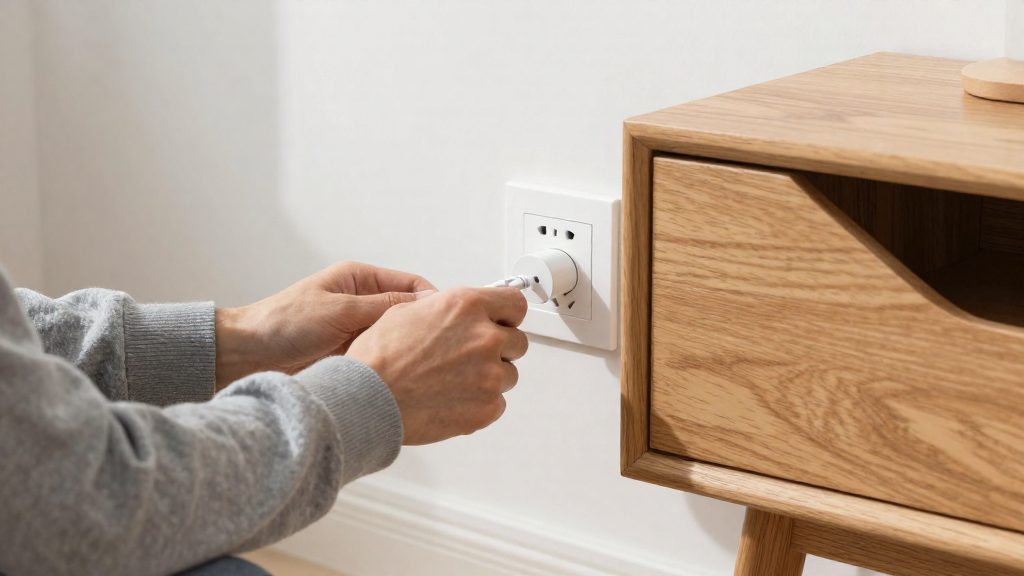
Normale Lampe über eine Alexa-Steckdose einbinden
Eine Lampe ohne eigene Smart-Funktion kann über eine Alexa-Steckdose in das Alexa-System eingebunden werden (homeandsmart, 2026). Die Steckdose schaltet dann den Strom der Lampe, und die Lampe erscheint in Alexa als steuerbares Gerät. Die Helligkeit lässt sich bei dieser Anbindung nicht über die Steckdose regeln, sofern die Lampe selbst keine Dimmfunktion bietet.
Wie legen Sie eine Lampen-Routine in der Alexa-App an?
Eine Lampen-Routine entsteht in der Alexa-App auf dem Smartphone.
Der Editor gliedert sich in vier Schritte, die nacheinander bearbeitet werden:
| Schritt | Bereich im Editor | Was hier festgelegt wird |
|---|---|---|
| 1 | Menü Routinen | Öffnen der Routinenliste und Antippen von „+“ |
| 2 | Wenn Folgendes passiert | Auslöser der Routine |
| 3 | Aktionen hinzufügen | Lampen und gewünschter Zustand |
| 4 | Erstellen | Speichern der Routine |
Routinen öffnen und Plus-Symbol antippen
Die Alexa-App öffnet man auf dem Smartphone und wechselt in das Menü, in dem die bestehenden Routinen aufgelistet sind. Dort tippt man auf das Plus-Symbol („+“), um eine neue Routine zu beginnen (GIGA, 2026). Es erscheint danach der Editor, in dem Auslöser und Aktionen festgelegt werden.
Mehrere Aktionen kombinieren
Innerhalb einer Routine lassen sich mehrere Aktionen bündeln. Unter „Aktionen hinzufügen“ wählt man die gewünschten Lampen aus und legt fest, ob sie an oder aus geschaltet werden. Dasselbe Fenster nimmt auch Steckdosen auf, sodass etwa eine Lampe und eine Steckdose gemeinsam geschaltet werden können (netzwelt, 2026).
Routinennamen vergeben
Jede Routine braucht einen eindeutigen Namen, der im Editor vergeben wird. Der Name darf höchstens 50 Zeichen lang sein (homeandsmart, 2026). Ein kurzer, beschreibender Name, etwa „Wohnzimmer Abend“, erleichtert später die Unterscheidung, wenn mehrere Routinen bestehen.
Speichern mit „Erstellen“
Sind Auslöser, Aktionen und Name festgelegt, wird die Routine mit „Erstellen“ gespeichert (GIGA, 2026). Danach erscheint sie in der Routinenliste und kann dort jederzeit geöffnet und bearbeitet werden.
Welche Auslöser eignen sich für Licht?
In Alexa stehen für Lampen vor allem der Sprachbefehl und der Auslöser „Zeitplan“ (feste Uhrzeit, Sonnenaufgang oder Sonnenuntergang) zur Wahl. Beide werden unter „Wenn Folgendes passiert“ festgelegt.
Sprachbefehl als manuell ausgelöste Routine
Ein Sprachbefehl startet die Routine nur dann, wenn ihn jemand ausspricht. Bis dahin bleibt der Zustand der Lampen unverändert. Diese Variante passt zu Situationen mit unregelmäßigem Bedarf, etwa eine gedimmte Szene für den Fernsehabend oder ein Befehl, mit dem alle Lampen vor dem Verlassen der Wohnung gemeinsam ausgeschaltet werden.
Feste Uhrzeit für wiederkehrende Lichtzeiten
Der Auslöser „Zeitplan“ erlaubt eine feste Uhrzeit. Die Lampen schalten dann zur festgelegten Zeit, ohne dass jemand eingreifen muss. Das passt zu Abläufen mit verlässlichem Rhythmus, etwa dem Einschalten am Abend oder dem Ausschalten in der Nacht.
| Kriterium | Sprachbefehl | Feste Uhrzeit (Zeitplan) |
|---|---|---|
| Auslöser | Person spricht den Befehl aus | Festgelegte Uhrzeit wird erreicht |
| Geeignet für | Unregelmäßige Nutzung, spontane Szenen | Wiederkehrende Lichtzeiten |
| Eingriff nötig | Ja, Sprachbefehl erforderlich | Nein |
Auswahl je nach Alltagssituation abwägen
Die Entscheidung hängt davon ab, ob das Licht an eine Handlung oder an eine Zeit gebunden sein soll. Bei vielen Lampen lohnt es sich, Routinen getrennt nach Auslöser anzulegen.
Sonnenauf- und Sonnenuntergang als Zeitplan
Der Auslöser Zeitplan in Alexa-Routinen kann neben festen Uhrzeiten auch Sonnenaufgang und Sonnenuntergang verwenden. Eine Lampe schaltet damit abhängig vom Tageslicht und nicht zu einer festen Minute. Optional lässt sich ein zeitlicher Versatz festlegen, also ein Abstand vor oder nach dem Ereignis (laut netzwelt, 2026).
Die Einrichtung folgt diesen Schritten:
- In der Alexa-App auf dem Smartphone über Menü > Routinen mit „+“ eine neue Routine anlegen.
- Unter „Wenn Folgendes passiert“ den Auslöser Zeitplan wählen und Sonnenaufgang oder Sonnenuntergang auswählen.
- Bei Bedarf den Versatz vor oder nach dem Ereignis einstellen.
- Unter „Aktionen hinzufügen“ die Lampen wählen und festlegen, ob sie an- oder ausgehen sollen.
- Mit „Erstellen“ speichern.
Da Sonnenauf- und Sonnenuntergang sich im Jahresverlauf verschieben, passt sich die Routine jahreszeitlich automatisch an. Man muss die Uhrzeit nicht manuell neu setzen, wenn sich die Tageslänge ändert. Wer also etwa eine Lampe zum Sonnenuntergang einschaltet, erhält im Winter einen früheren Einschaltzeitpunkt als im Sommer, ohne die Routine anzupassen.
| Auslöser | Typische Nutzung |
|---|---|
| Sonnenaufgang | Lampen am Morgen ausschalten, wenn das Tageslicht ausreicht |
| Sonnenuntergang | Lampen am Abend einschalten, sobald es dunkel wird |
Helligkeit, Farbe und Pausen einstellen
Die eigentliche Steuerung einer Lampe erfolgt in der Aktion selbst. Zusätzlich lassen sich für die Lampe weitere Einstellungen wie die Helligkeit vornehmen.
Helligkeit je Lampe festlegen
Jede Lampe innerhalb einer Routine lässt sich separat behandeln. Ein Beispiel: Die Stehlampe im Wohnzimmer wird auf eine mittlere Helligkeit gesetzt, während die Deckenlampe im Flur auf einen niedrigeren Wert geht. Dafür fügt man die Lampe als eigene Aktion hinzu und passt in deren Einstellungen den Helligkeitswert an. Die Einstellung gilt nur für diese Aktion und beeinflusst nicht die anderen Lampen in der Routine. So bleibt nachvollziehbar, welcher Wert für welche Lampe gilt, wenn man die Routine später bearbeitet.
Farbe bei farbfähigen Lampen auswählen
Farbfähige Lampen können innerhalb der Aktion mit einer Farbe belegt werden. Die verfügbaren Optionen hängen vom jeweiligen Gerät und seiner Einbindung in Alexa ab. Eine reine Weiß- oder Dimm-Lampe bietet diese Auswahl nicht. Die Farbeinstellung wird wie die Helligkeit pro Lampen-Aktion gespeichert.
Schrittweises Abdimmen mit Warten-Pausen
Eine Routine kann mehrere Aktionen nacheinander ausführen. Zwischen zwei Aktionen lässt sich eine Pause einfügen, die als „Warten“ bezeichnet wird. Die Pause beträgt laut homeandsmart (2026) mindestens eine Minute. Wer eine Lampe schrittweise abdimmen möchte, setzt also eine Abfolge aus mehreren Helligkeitsstufen mit jeweils einer Wartezeit dazwischen an. Die Lampe wird dadurch Stufe für Stufe dunkler, statt abrupt auszugehen.
Ein typischer Aufbau sieht so aus:
| Schritt | Aktion | Pause danach |
|---|---|---|
| 1 | Lampe auf mittlere Helligkeit setzen | mindestens 1 Minute |
| 2 | Lampe auf niedrigere Helligkeit setzen | mindestens 1 Minute |
| 3 | Lampe ausschalten | – |
Die Pausen verlängern die Gesamtdauer der Routine. Wer also eine Abblendung über zehn Minuten plant, muss die Summe aller Wartezeiten entsprechend berechnen.
Mehrere Echo-Geräte und Gruppen
Ausführendes Echo-Gerät pro Routine festlegen
Bei einer Routine, die in einem bestimmten Raum wirken soll, wählen Sie das Echo-Gerät aus, das den Befehl ausführt. Das ist besonders wichtig, wenn im Haushalt mehrere Lautsprecher stehen, die auf denselben Sprachbefehl reagieren könnten.
Geräte verschiedener Hersteller in einer Routine bündeln
Eine herstellerübergreifende Routine funktioniert nur, wenn alle beteiligten Geräte mit Alexa gekoppelt sind (netzwelt, 2026).
Lampen-Gruppen gemeinsam per Routine schalten
Unter „Aktionen hinzufügen“ wählst du mehrere Lampen gleichzeitig aus und legst für alle den gleichen Zustand fest, also Lampen-Gruppe an oder aus (GIGA, 2026). So reicht ein einziger Auslöser, etwa ein Sprachbefehl oder eine feste Uhrzeit, um alle ausgewählten Lampen gemeinsam zu schalten.
Routinen testen und Fehler beheben
Bleibt die Lampe beim Test dunkel, sollten Aktion, Gerätezuordnung und Verbindung der Lampe der Reihe nach geprüft werden. Lässt sich eine Routine gar nicht erst anlegen, ist zusätzlich das Routinenlimit zu prüfen.
Test über die drei Punkte
Der Test läuft immer auf dem Echo-Gerät, das in der Routine als ausführendes Gerät hinterlegt ist (GIGA, 2026). Ein Test über ein anderes Gerät zeigt nicht zuverlässig, was die Routine später tatsächlich auslöst.
Routinenlimit von 200 pro Konto
Pro Alexa-Konto sind bis zu 200 Routinen möglich (GIGA, 2026). Ist dieses Limit erreicht, lassen sich keine weiteren Routinen anlegen. Abhilfe schafft das Durchsehen der Routinenliste: Veraltete Routinen löschen oder Abläufe zusammenlegen. Viele Einzelroutinen für ähnliche Abläufe lassen sich in eine einzige überführen.
Lampe offline: Hersteller-App und Alexa-Verknüpfung prüfen
Meldet Alexa, dass eine Lampe nicht erreichbar ist, sind zwei Prüfungen in dieser Reihenfolge sinnvoll:
- Hersteller-App: Zuerst prüfen, ob die Lampe in der App des Herstellers online ist. Wird sie dort ebenfalls nicht angezeigt, liegt das Problem beim Gerät oder seiner Verbindung und nicht bei Alexa.
- Alexa-Verknüpfung: Ist die Lampe in der Hersteller-App erreichbar, muss die Verknüpfung mit Alexa geprüft werden. Eine fehlende oder abgelaufene Kopplung führt dazu, dass die Lampe in Routinen nicht korrekt angesprochen wird.
Eine normale Lampe, die über eine Alexa-Steckdose eingebunden ist, reagiert erst dann, wenn die Steckdose online ist (homeandsmart, 2026). In diesem Fall prüft man also zuerst die Steckdose.
| Fehlerbild | Ursache | Prüfung |
|---|---|---|
| Routine lässt sich nicht anlegen | Limit von 200 Routinen erreicht | Routinenliste durchsehen, nicht benötigte Routinen löschen |
| Routine läuft auf dem falschen Echo | Ausführendes Gerät nicht passend festgelegt | Gerätezuordnung in der Routine prüfen |
| Lampe reagiert nicht | Lampe offline oder Verknüpfung fehlerhaft | Hersteller-App und Alexa-Verknüpfung prüfen |
Häufig gestellte Fragen
Kann ich Alexa-Routinen für Lampen am PC anlegen?
Nein, derzeit nicht. Routinen entstehen in der Alexa-App auf dem Smartphone, im Browser am PC oder Mac ist das laut GIGA (2026) aktuell nicht möglich.
Welcher Auslöser passt, wenn eine Lampe bei Sonnenuntergang angehen soll?
Dafür eignet sich der Zeitplan, da er neben festen Uhrzeiten auch Sonnenaufgang und Sonnenuntergang mit optionalem Versatz umfasst (netzwelt, 2026). Soll die Lampe nur auf Zuruf schalten, lässt sich stattdessen ein Sprachbefehl als Auslöser hinterlegen.
Wie viele Routinen sind möglich, und wie teste ich eine Routine?
Pro Account sind laut GIGA (2026) bis zu 200 Routinen möglich, bei einer Fehlermeldung beim Anlegen lohnt sich also ein Blick auf diesen Stand. Zum Testen nutzen Sie die Testfunktion über die drei Punkte der Routine, und bei mehreren Echo-Geräten sollte das in der Routine hinterlegte ausführende Gerät passend gewählt sein.