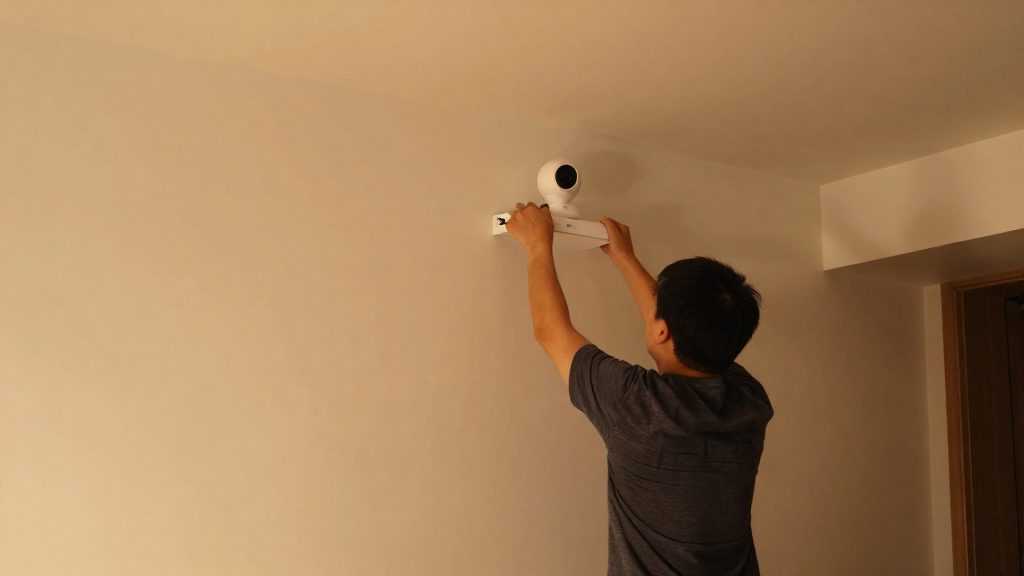
Welche Innenkameras unterstützen RTSP oder ONVIF?
Eine pauschale Liste gibt es nicht: Ob eine Innenkamera RTSP oder ONVIF unterstützt, hängt vom einzelnen Modell und vom Hersteller ab. Konkrete Modelle wurden hier nicht geprüft.
Freischaltung und Cloud-Anmeldung
Bei manchen Herstellern muss die RTSP-Freischaltung zuerst in der App erfolgen. Bei einigen ist sie an eine Cloud-Anmeldung gebunden, sodass ein lokaler Zugang nur nach Einrichtung über das Herstellerkonto möglich ist.
Kompatibilität vor dem Kauf prüfen
Eine Datenblatt-Prüfung umfasst mindestens folgende Punkte:
- Ist „RTSP“ oder „ONVIF“ ausdrücklich genannt?
- Muss die Funktion in den Einstellungen der App aktiviert werden?
- Lässt sich ein lokales Benutzerkonto ohne Cloud-Anmeldung anlegen?
- Ist die Kamera als ONVIF-Profile-S-konform beschrieben?
Hinweis zu eufy-Kameras
Laut Anker (eufy), Herstellerblog (2026), sind eufy-Kameras nicht klassisch ONVIF-fähig, und RTSP wird nicht bei jedem Modell offiziell unterstützt. Diese Aussage gilt nach dieser Quelle nicht für alle Modelle. Da es sich um einen Herstellerblog handelt, sollte man sie am konkreten Datenblatt gegenprüfen.
RTSP in der Kamera aktivieren
RTSP wird in der Regel in der Herstelleranwendung der Kamera eingeschaltet, bevor Home Assistant einen Videostream abrufen kann. Danach setzt sich die Stream-Adresse aus Schema, IP-Adresse, Port 554 und Pfad zusammen, und für Haupt- und Nebenstream gibt es jeweils eine eigene Adresse. Die genaue Bezeichnung der Menüpunkte unterscheidet sich je nach Hersteller und Modell.
Menüpfad in der Hersteller-App
- Kamera in der App öffnen und die Geräteeinstellungen aufrufen.
- Nach einem Eintrag wie RTSP, Videostream oder Netzwerkprotokoll suchen. Die Bezeichnung variiert je nach Hersteller.
- RTSP aktivieren und, falls verlangt, einen Benutzernamen und ein Passwort vergeben.
- Den Port prüfen. Das Beispiel der Home-Assistant-Dokumentation verwendet 554.
Hauptstream und Substream getrennt wählen
Viele Kameras liefern zwei Streams gleichzeitig:
- Hauptstream: höhere Auflösung und Bildrate, für Aufnahme und detaillierte Ansicht.
- Substream: niedrigere Auflösung, für Live-Vorschauen und Dashboards mit mehreren Kameras.
Beide Streams werden in der Regel über getrennte Pfade oder getrennte Profile angesprochen. Im Home-Assistant-Setup mit ONVIF erzeugt jedes H.264-Profil eine eigene Kamera-Entität. Die Auswahl des Profils bestimmt damit, welcher Stream in Home Assistant ankommt. Ob diese Profil-Logik bei der Generic-Camera-Integration gleich greift, ist nicht geprüft.
Aufbau der RTSP-URL mit Port 554
| Bestandteil | Beispiel | Bedeutung |
|---|---|---|
| Schema | rtsp:// |
Protokollkennung für Echtzeitstreams |
| Zugangsdaten | benutzer:passwort@ |
Optional, nur wenn die Kamera Authentifizierung verlangt |
| IP-Adresse | 192.168.1.21 |
Lokale Adresse der Kamera |
| Port | :554 |
Standardport im Beispiel der Home-Assistant-Dokumentation |
| Pfad | / im Beispiel |
Herstellerspezifisch, konkrete Pfade einzelner Modelle nicht geprüft |
Ein vollständiges Beispiel lautet rtsp://192.168.1.21:554/. Bei Pfaden für Haupt- und Nebenstream die Herstelleranleitung oder das Konfigurationsmenü der Kamera verwenden.
Wie binde ich eine Kamera per Generic Camera ein?
Die Integration Generic Camera verbindet eine Kamera über eine Stream-Adresse oder eine Standbild-Adresse mit Home Assistant. Laut Home Assistant (offizielle Dokumentation, 2026) muss mindestens eines der beiden Felder „Still Image URL“ oder „Stream Source“ ausgefüllt sein.
Die Konfiguration erfolgt in drei Feldern:
| Feld | Funktion | Hinweis laut Dokumentation |
|---|---|---|
| Stream Source | Hinterlegt die RTSP-Adresse des Videostreams | Ohne Still Image URL funktioniert dieses Feld nur, wenn die Stream-Integration konfiguriert ist |
| Still Image URL | Hinterlegt eine Adresse für ein einzelnes Standbild | Alternative zur Stream Source, wenn kein Videostream genutzt wird |
| Benutzername und Passwort | Enthalten die Zugangsdaten der Kamera | Können in der URL oder in separaten Feldern stehen |
Stream Source befüllen
Trage in das Feld Stream Source die RTSP-Adresse der Kamera ein. Der Aufbau der Adresse und der Port werden im Abschnitt zum RTSP-URL-Aufbau behandelt. Für die Einbindung reicht es, die vollständige Adresse aus der Herstelleranleitung oder der Kamera-Weboberfläche zu übernehmen.
Standbild-URL als Alternative oder Ergänzung
Die Still Image URL dient als Standbild-Adresse. Sie ist die Pflichtalternative, wenn keine Stream Source eingetragen wird. Ohne Stream Source muss die Still Image URL gefüllt sein, denn mindestens eines der beiden Felder ist Pflicht.
Zugangsdaten eintragen
Benutzername und Passwort lassen sich auf zwei Wegen hinterlegen:
- direkt in der RTSP-Adresse, also als Teil der URL
- in den separaten Feldern der Integration
Die Authentifizierung ist laut Home Assistant (offizielle Dokumentation, 2026) entweder basic oder digest. Die Zugangsdaten können wahlweise in der URL oder in den separaten Feldern stehen.
Ein fester Wert in den Netzwerkeinstellungen der Kamera, etwa eine feste IP-Adresse, erleichtert den dauerhaften Betrieb. Der Anker-Blog (eufy, Herstellerblog, 2026) empfiehlt diesen Schritt. Da es sich um einen Herstellerblog handelt, sollte die Empfehlung mit der jeweiligen Kamera-Anleitung abgeglichen werden.
ONVIF oder RTSP: Was ist besser?
ONVIF ist die bessere Wahl, wenn die Kamera ONVIF-Profile-S-konform ist und mindestens einen H.264-Videostream liefert. Dann sucht die Integration selbst nach nutzbaren Kameras, sofern die ffmpeg-Integration konfiguriert ist. RTSP ist der manuelle Weg über die Generic-Camera-Integration, bei dem die Stream-Adresse eingetragen wird.
| Merkmal | ONVIF | RTSP (Generic Camera) |
|---|---|---|
| Voraussetzung | ONVIF-Profile-S-konforme Kamera und konfigurierte ffmpeg-Integration | Stream-Adresse oder Standbild-Adresse eingetragen |
| Codec | Mindestens ein H.264-Stream; H.265-only führt zum Fehler | H.264-Vorgabe für Generic Camera nicht geprüft |
| Eingabe | Automatische Suche nach Kameras und Profilen | Manuelle Eingabe der RTSP-URL |
Erkennung und Profilauswahl bei ONVIF
Jedes H.264-Profil einer Kamera erzeugt eine eigene Kamera-Entität. Eine Kamera mit zwei H.264-Profilen erscheint also zweimal in Home Assistant.
Manuelle Einbindung über RTSP
- Die Stream-Adresse wird im Feld Stream Source der Generic-Camera-Integration eingetragen.
- Als Transportprotokoll stehen tcp, udp, udp_multicast und http zur Auswahl.
- Welches Transportprotokoll mit welcher Kamera stabil läuft, ist nicht belegt. Die Empfehlung, UDP statt TCP zu testen, stammt nur aus Forenbeiträgen.
Grenzen der Herstellerangaben
Das Herstellerblog ist nicht neutral. Für die eigene Kamera lohnt eine Prüfung der Modellangaben, bevor ONVIF oder RTSP gewählt wird.
Warum zeigt die Kamera nur ein schwarzes Bild? Ursachen und Prüfreihenfolge
Ein schwarzes oder fehlendes Bild hat laut Anker (eufy), Herstellerblog (2026), häufig diese Ursachen: falscher RTSP-Pfad, Port oder falsche Zugangsdaten, nicht aktiviertes ONVIF/RTSP in der Kamera, blockierter Port, unterschiedliche Netzsegmente oder ein ungeeignetes Videoprofil. Danach lassen sich Transportprotokoll, Authentifizierung und Logeinträge prüfen. Für diese Eingrenzung sind drei Stellschrauben relevant: das RTSP-Transportprotokoll, die Authentifizierungsmethode und die Logeinträge der Stream-Integration.
Transportprotokoll umstellen
Home Assistant bietet für RTSP vier Transportoptionen: tcp, udp, udp_multicast und http. Ein Wechsel von tcp auf udp wird in Foren als Testschritt genannt, ist aber nicht belegt. Die Empfehlung, udp statt tcp zu testen, stammt jedoch nur aus Forenbeiträgen und ist nicht belegt. Sie kann helfen, muss aber nicht.
| Option | Einsatz bei der Diagnose |
|---|---|
| tcp | Erster Testdurchgang mit der bisherigen Einstellung |
| udp | Zweiter Durchgang nach dem Wechsel von tcp |
| udp_multicast | Nur prüfen, wenn die Herstellerangaben Multicast ausdrücklich vorsehen |
| http | Nur prüfen, wenn die Herstellerangaben RTSP über HTTP vorsehen |
Authentifizierung gezielt testen
Basic und digest sollten nacheinander getestet werden, jeweils bei unverändertem Transport. Home Assistant unterstützt für die Generic Camera die Authentifizierung basic und digest.
Logeinträge der Stream-Integration auswerten
Nach jedem Testschritt liefern die Protokolle in der Home-Assistant-Oberfläche unter Einstellungen → System → Protokolle die Rückmeldung zur Ursache. Dabei sind zwei Fehlerarten zu trennen:
- Authentifizierungsfehler: Die Kamera lehnt die Zugangsdaten oder das Verfahren ab. Dann ist basic oder digest zu wechseln.
- Transportfehler: Verbindungsabbrüche oder Zeitüberschreitungen deuten auf das Transportprotokoll hin.
Erscheinen keine passenden Einträge, lässt sich die Debug-Protokollierung der betreffenden Integration aktivieren, sofern verfügbar. Die Einträge sind dann im Protokoll zu finden.
Die Testreihenfolge lautet:
- tcp mit basic
- tcp mit digest
- udp mit digest
- udp mit basic
Diese Reihenfolge ist ein Vorschlag, kein belegter Standard. Sie ändert in jedem Schritt nur einen Wert.
Nach jedem Schritt wird das Protokoll geprüft und das Kamerabild kontrolliert, bevor die nächste Kombination getestet wird.
Stream im Dashboard anzeigen
Sobald die Kamera als Entität in Home Assistant existiert, lässt sie sich über eine Kamera-Karte im Lovelace-Dashboard einbinden. Im Kartenkonfigurator wählt man die Kamera-Entität aus, die Home Assistant für die Integration angelegt hat. Eine Kamera-Entität entsteht erst, wenn eine Quelle hinterlegt ist.
Live-Stream oder Standbild-Aktualisierung
Die Karte kann das Bild auf zwei Arten darstellen. Die Wahl hängt davon ab, welche Quelle für die Kamera hinterlegt ist.
| Merkmal | Live-Stream | Standbild-Aktualisierung |
|---|---|---|
| Voraussetzung | Stream-Integration ist konfiguriert | Still Image URL ist hinterlegt |
| Bildfluss | Fortlaufendes Videobild | Einzelbilder in festen Abständen |
| Netzwerkbelastung | Höher, da kontinuierlicher Videostream | Geringer, da nur Einzelbilder abgerufen werden |
| Geeignet für | Echtzeitüberwachung | Übersicht, wenn Bewegung nicht fortlaufend gebraucht wird |
Wer nur eine Vorschau im Dashboard braucht, fährt mit der Standbild-Aktualisierung meist ruhiger. Für Bewegungen in Echtzeit ist der Live-Stream die passende Wahl.
Wallclock-Zeitstempel bei Abstürzen
Einige WLAN-Kameras stürzen beim Streamen ab oder liefern Wiedergabeprobleme. Für solche Fälle bietet die ffmpeg-basierte Stream-Verarbeitung die Option Use wallclock as timestamps. Laut Home Assistant (offizielle Dokumentation, 2026) kann sie bei Wiedergabeproblemen oder Abstürzen helfen, etwa bei EZVIZ-Kameras. Die Option wird in den Konfigurationsoptionen der Kamera-Integration gesetzt. Der genaue Menüpfad hängt von der Integration ab.
Wie sichere ich die Kamera im Heimnetz ab?
Für die Anbindung an Home Assistant braucht die Kamera ein eigenes Benutzerkonto, das nur für diesen Zweck existiert. Die offizielle Dokumentation von Home Assistant empfiehlt für die ONVIF-Integration ein eigenes Kamera-Benutzerkonto (Home Assistant (offizielle Dokumentation), 2026). Die weiteren Hinweise zu Passwort und Firmware sind allgemeine Sicherheitspraxis. Zum Datenschutz bei Kameras in der Wohnung (DSGVO) wurde nichts recherchiert, im Zweifel sollte man sich rechtlich beraten lassen. Ein solches Konto lässt sich in der Weboberfläche oder App der Kamera anlegen. Die Zugangsdaten, die Home Assistant nutzt, bleiben so von dem Konto getrennt, mit dem man die Kamera selbst bedient.
Wichtig ist außerdem, das Standardpasswort der Kamera zu ersetzen. Ein starkes Passwort ist lang, zufällig aufgebaut und nirgends sonst verwendet. Ein Passwortmanager erzeugt und speichert solche Werte zuverlässig. Wer dasselbe Passwort für mehrere Geräte nutzt, macht bei einem Datenleck alle Geräte angreifbar.
Ebenso wichtig sind Firmware-Updates. Die Aktualisierung schließt bekannte Sicherheitslücken der Kamera. Die Installation sollte zeitnah erfolgen, sobald der Hersteller eine neue Version bereitstellt. Die aktuelle Firmware-Version und die Update-Funktion finden sich in der Herstellerapp oder der Weboberfläche der Kamera. Welche Versionen für das eigene Modell verfügbar sind, lässt sich in der Herstelleranleitung oder auf der Support-Seite des Herstellers prüfen.