Para diagnosticar um dispositivo inteligente que não conecta ao app após o reset, identifique em qual etapa o processo para. Se a rede não aparece na lista, o problema está na detecção da rede. Se o app exibe o status Local Only, o ajuste está no DNS. Se nada disso resolve, a Tapo indica, como último recurso, testar a configuração com o ponto de acesso móvel do celular, o que ajuda a orientar a investigação entre rede doméstica e aparelho. Essa sequência de verificação é a que a Tapo (TP-Link) Brasil recomenda (2026).
Por que o dispositivo não conecta após o reset?
| Sintoma no app | Causa provável | Ação indicada pela Tapo |
|---|---|---|
| Rede doméstica não aparece na lista | Detecção da rede | Tocar em Rescan; se a rede continuar ausente, escolher Outra Rede e digitar SSID e senha |
| Status Local Only | Configuração de DNS | Definir DNS 8.8.8.8 e 8.8.4.4 |
| Falha persiste após as ações anteriores | Rede doméstica ou aparelho | Testar com ponto de acesso móvel do celular |
Rede ausente na lista
Comece tocando em Rescan. Se a rede não aparecer, escolha Outra Rede e digite o SSID e a senha manualmente. Confira maiúsculas, minúsculas e espaços no nome, pois qualquer diferença impede a conexão.
Status Local Only e DNS
Quando o app mostra Local Only, a Tapo sugere configurar os servidores DNS 8.8.8.8 e 8.8.4.4. A alteração é feita nas configurações de DNS do roteador. O caminho exato varia conforme o fabricante, então consulte o manual do seu modelo de roteador.
Teste com ponto de acesso móvel
A Tapo indica o teste como último recurso, depois de tentar Rescan/Outra Rede e o ajuste de DNS. Ative o ponto de acesso no celular e tente parear o dispositivo com essa rede:
- Pareamento concluído: é um indício de que a causa está na rede doméstica, como o limite de clientes ou a configuração do roteador. Confirme os parâmetros do roteador antes de concluir.
- Pareamento não concluído: é um indício de problema no aparelho, mas não é conclusivo. Confira também o modelo, o app, a banda 2,4 GHz e o firmware, e procure o suporte da Tapo.
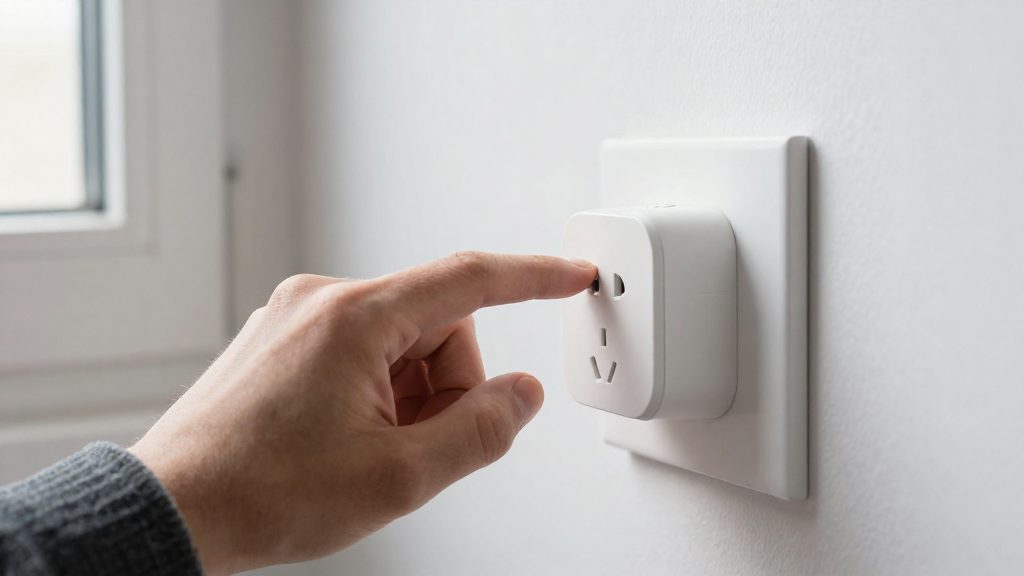
Reset suave ou reset de fábrica: qual usar?
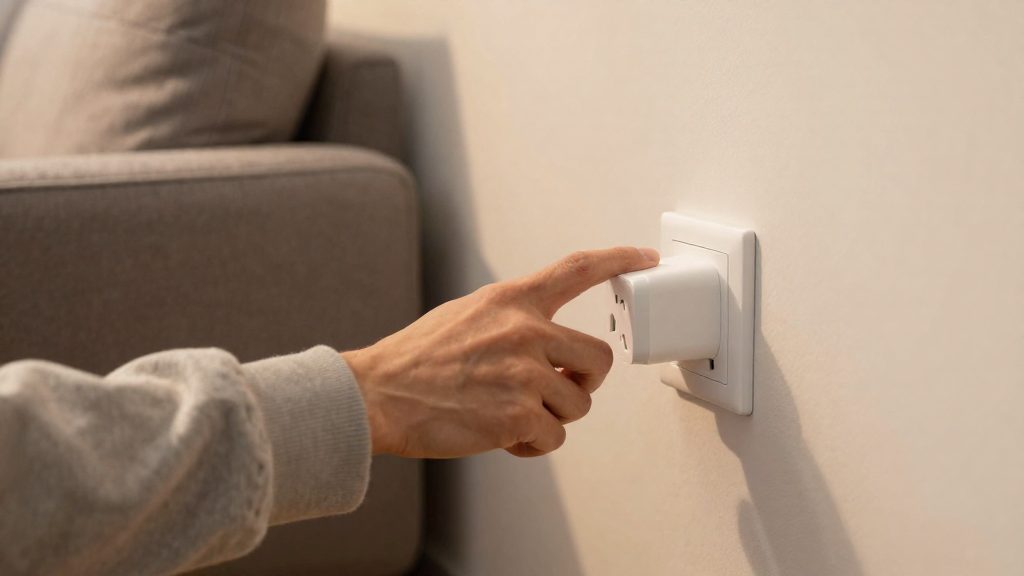
Em geral, um reinício simples pode bastar quando o aparelho perdeu apenas a conexão. Segundo a Tapo (TP-Link) Brasil (2026), com o LED anormal a orientação é resetar o dispositivo para os padrões de fábrica. Segundo a Tapo (TP-Link) Brasil (2026), se o LED estiver anormal, a orientação é resetar o dispositivo para os padrões de fábrica.
Reinício simples x reset de fábrica
| Critério | Reinício simples | Reset de fábrica |
|---|---|---|
| Ação | Desligar a tomada da energia e religá-la | Pressionar o botão Reset pelo tempo indicado no manual do modelo |
| Rede Wi-Fi salva | Mantida | Apagada |
| Indicação de uso | Conexão perdida, com o aparelho respondendo normalmente | LED anormal ou configuração travada |
| Passo seguinte | Verificar a conexão no app | Adicionar o aparelho novamente do zero |
Se o reinício não restaura a conexão, a configuração salva pode ser a causa, e repetir o reinício não a altera. Nesse caso, considere o reset de fábrica. Nesse caso, passe ao reset de fábrica.
Após o reset de fábrica
Com a configuração apagada, a tomada volta ao estado de primeiro uso e precisa ser adicionada novamente ao app.
Confirmar o reset pelo indicador LED
O padrão luminoso que sinaliza o reset concluído varia conforme o modelo, por isso confirme no manual do seu aparelho a descrição dos indicadores LED antes de agir.
- Localize na seção de indicadores do manual o padrão associado ao reset.
- Mantenha o botão pressionado pelo tempo indicado no manual do seu modelo. Não use um tempo genérico encontrado em blogs.
- Se o LED não mudar para o padrão descrito, repita o procedimento com o tempo do manual. Se persistir, entre em contato com o suporte da Tapo.
Wi-Fi 2,4 GHz: o que verificar no roteador
Segundo a Tapo (TP-Link) Brasil (2026), a tomada inteligente Tapo não suporta Wi-Fi 5 GHz, então a configuração deve ser feita na rede de 2,4 GHz. Se o roteador transmitir apenas 5 GHz ou tiver a banda 2,4 GHz desativada, a tomada não terá rede compatível para se conectar.
Parâmetros recomendados pela Tapo
| Parâmetro | Valor recomendado |
|---|---|
| Banda | 2,4 GHz (sem Wi-Fi 5 GHz) |
| Canal | 1, 6 ou 11 |
| Largura de banda | 20 MHz |
| Criptografia | WPA2 |
| Limite de clientes | Verificar, incluindo a rede de convidados |
Canal e largura de banda
Abra o painel de administração do roteador (o endereço costuma estar na etiqueta do equipamento ou no manual do fabricante). Na configuração da rede sem fio de 2,4 GHz, fixe o canal em 1, 6 ou 11, em vez de deixar em automático, e defina a largura em 20 MHz.
Criptografia WPA2
A Tapo recomenda WPA2 para a rede de 2,4 GHz. Verifique esse modo na mesma tela de segurança da rede sem fio.
Limite de clientes e rede de convidados
A Tapo orienta verificar o número máximo de dispositivos que o roteador aceita, contando também a rede de convidados. A Tapo orienta verificar esse limite, pois ele pode influenciar a conexão do aparelho. Consulte o manual do roteador para ver onde esse valor é configurado.
Nome da rede (SSID)
Um blog comercial afirma que um SSID único para as bandas 2,4 e 5 GHz pode impedir o pareamento, mas o fabricante não confirma. Como teste, se o pareamento falhar, crie um SSID exclusivo para 2,4 GHz e tente novamente.
O app está desatualizado ou o modelo foi escolhido errado?
Antes de refazer qualquer configuração, confirme três pontos: o modelo exato do aparelho, a compatibilidade dele com a banda 2,4 GHz e a versão do app e do firmware. Uma divergência nesses pontos pode atrapalhar o pareamento, mesmo quando o reset foi feito corretamente.
Modelo exato conferido no rótulo da caixa
O código de modelo impresso na caixa e na etiqueta do próprio aparelho deve ser idêntico ao que você escolhe no app. Modelos com nomes parecidos podem exigir fluxos de pareamento diferentes. Por isso, a comparação deve ser feita pelo código alfanumérico, não pela categoria do produto.
Modelo errado selecionado durante a adição
Na tela de adição de dispositivo, muitas marcas listam vários modelos com nomes próximos. Selecionar um modelo diferente do rótulo pode fazer o app tentar um fluxo de pareamento incompatível com o aparelho.
| Verificação | Ação | Motivo |
|---|---|---|
| Código do modelo | Comparar o código do rótulo com o modelo escolhido no app | Modelos similares podem ter fluxos de pareamento distintos |
| Marca da linha | Confirmar se o aparelho pertence à linha Tapo ou Kasa do app usado | Evitar configurar o aparelho no app errado |
Versão do app e do firmware
Como orientação geral, não confirmada pelas páginas da Tapo consultadas, mantenha o app atualizado pela loja do sistema operacional e verifique se há atualização de firmware do aparelho. Atualize o aplicativo pela loja do sistema operacional e verifique, nas configurações do próprio dispositivo no app, se há atualização de firmware disponível. Não interrompa a alimentação durante uma atualização de firmware.
Trocou de roteador ou de provedor?
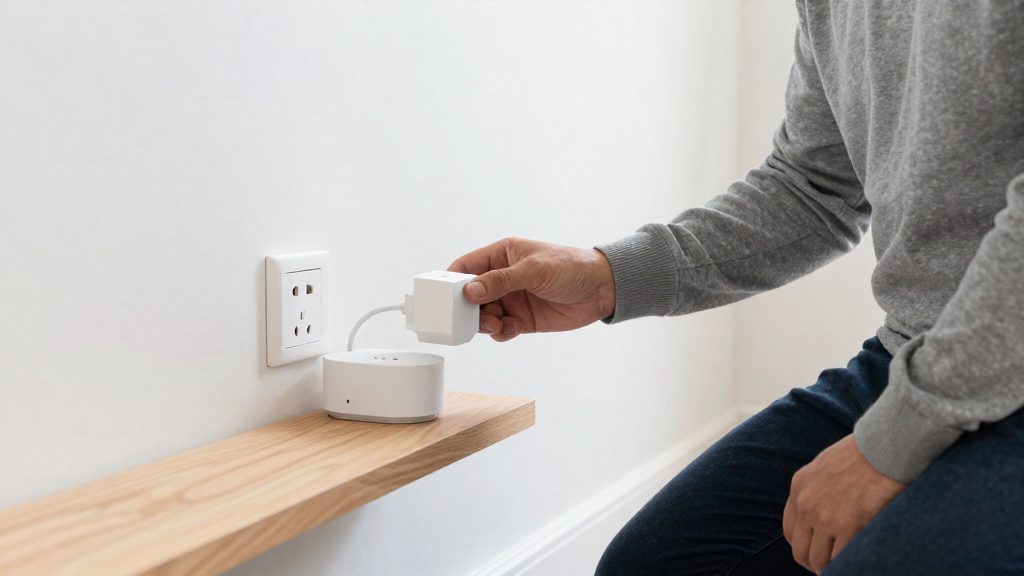
Depois de trocar de provedor, trocar de roteador ou resetar o Wi-Fi, um dispositivo Tapo ou Kasa fica offline porque continua tentando se conectar à rede antiga. O aplicativo não permite trocar a rede do aparelho diretamente. Segundo a Tapo (TP-Link) Brasil (2026), as soluções são repetir o mesmo SSID, a mesma criptografia e a mesma senha no roteador novo, ou resetar o dispositivo e configurá-lo de novo.
Recriar a rede antiga no roteador novo
Configure o roteador novo com o mesmo SSID, a mesma criptografia e a mesma senha da rede anterior. Ao encontrar a rede esperada, o aparelho deve reconectar sem nova configuração.
Resetar e configurar na rede nova
Se o aparelho continuar offline mesmo com a rede idêntica à anterior, resete-o e configure-o novamente na rede nova. Esta é a alternativa de último caso, porque exige refazer o pareamento.
| Situação | Ação | Resultado esperado |
|---|---|---|
| Rede nova reproduz SSID, criptografia e senha antigos | Nenhuma alteração no aparelho | Reconexão automática |
| Aparelho segue offline com a rede reproduzida | Resetar e configurar na rede nova | Configuração refeita do zero |
Quando recorrer ao suporte do fabricante?
Escale ao suporte da Tapo somente depois de confirmar um reset de fábrica e repetir a configuração com os parâmetros recomendados pela marca. Se o dispositivo continuar sem conectar, procure o suporte para investigar o caso.
Um caso típico de escalonamento é a falha que persiste após trocar de provedor ou de roteador, mesmo depois de repetir o SSID, a criptografia e a senha antigos ou de resetar e configurar de novo.
Dados para ter em mãos no atendimento
| Item | Onde encontrar |
|---|---|
| Modelo exato da tomada | Rótulo do produto ou tela de informações do dispositivo no aplicativo |
| Data de compra | Nota fiscal ou confirmação do pedido |
| Sintomas observados | Anote o comportamento de cada tentativa, incluindo o estado do LED e a mensagem exibida no app |
| Dados do roteador | Marca, modelo, provedor e se a rede de 2,4 GHz está ativa |
| Etapas já realizadas | Reset feito, rede escolhida, SSID e criptografia usados |
Canais oficiais de suporte
Use apenas os canais oficiais da Tapo no Brasil, indicados no site oficial da marca ou na seção de ajuda do aplicativo, porque as opções de contato podem mudar. Antes de entrar em contato, confirme o modelo no rótulo do produto e leve a lista de dados acima, para que a equipe possa diagnosticar o caso sem pedir as mesmas informações de novo.