Por que o dispositivo Zigbee não pareia no Home Assistant?
Um dispositivo Zigbee que não pareia costuma falhar em uma de quatro camadas: o próprio aparelho, o coordenador Zigbee, a rede formada pelos roteadores ou a integração que gerencia tudo. O diagnóstico começa por identificar essa camada, observando o sintoma e quantos aparelhos são afetados. Se só um dispositivo falha enquanto os outros respondem, o problema está mais provavelmente nele ou no caminho até o coordenador. Se vários falham ou dispositivos já pareados desaparecem, suspeite do coordenador ou da rede de roteadores.
Por que o dispositivo Zigbee não pareia?
Sintomas típicos e o que indicam
- Busca sem resposta: a adição termina sem encontrar nenhum aparelho. Indica que o pedido de pareamento não chegou ao dispositivo ou que ele não está em modo de pareamento.
- Timeout: o aparelho aparece, mas a conexão expira antes de concluir. Sugere enlace fraco ou instável entre o aparelho e a rede.
- Entrevista (interview) incompleta: o dispositivo entra na rede, mas não envia sua descrição (modelo, fabricante e capacidades). Esse sintoma indica falha na troca de mensagens após a entrada na rede.
Falha do dispositivo ou do coordenador
| Sinal observado | Camada mais provável | Primeira verificação |
|---|---|---|
| Só um aparelho falha; os demais da mesma rede respondem | Dispositivo | Estado da bateria e número de tentativas |
| Aparelho já vinculado a outra bridge não é aceito | Dispositivo | Vínculo anterior |
| Vários aparelhos falham ao mesmo tempo | Coordenador ou rede | Firmware do coordenador e limite de dispositivos |
| Roteadores pareados somem da memória do coordenador | Coordenador (adaptadores CC2652/CC1352) | Verificar o coordenador e repetir o pareamento dos roteadores |
| O aparelho pareia sem falhas em outro hub | Coordenador, rede ou integração do Home Assistant | Comparar com o funcionamento no hub de origem |
Funcionar em outro hub indica que o aparelho tem rádio Zigbee e funciona, mas não prova sozinho onde está a falha. Verifique também reset, bateria, distância e interferência.
Camadas envolvidas
- Dispositivo: precisa estar em modo de pareamento e com bateria adequada.
- Coordenador Zigbee: é o adaptador que cria e mantém a rede. Com coordenadores EZSP, a documentação recomenda atualizar o firmware antes de continuar o diagnóstico e não recomenda conexão via Wi-Fi, WAN ou VPN (Home Assistant, documentação oficial, 2026).
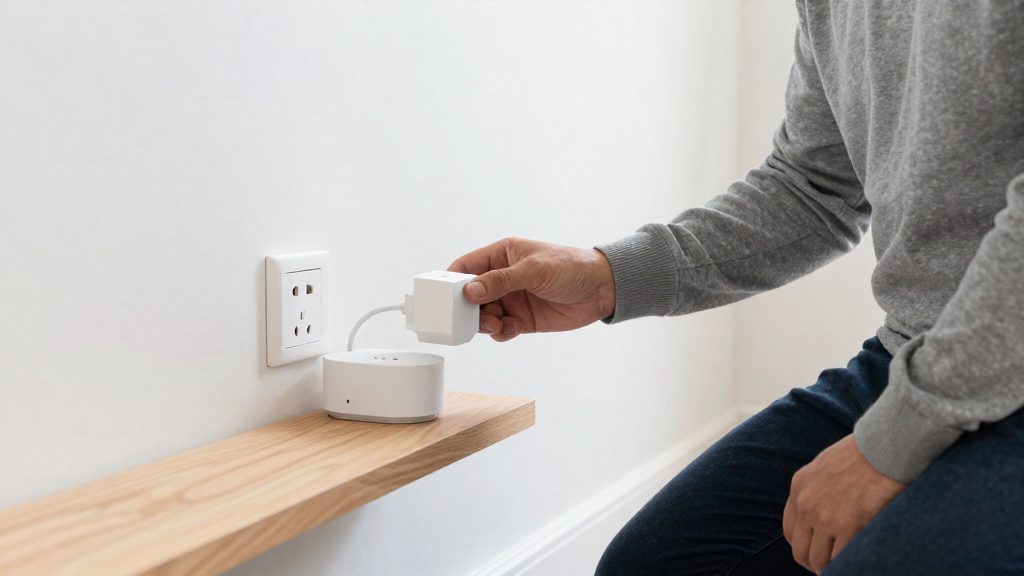
- Rede Zigbee: depende de roteadores suficientes e relativamente próximos, que são os dispositivos ligados na tomada. Por isso, dispositivos de rede elétrica devem ser adicionados antes dos aparelhos a bateria (Home Assistant, documentação oficial, 2026).
- Home Assistant: a integração (ZHA ou Zigbee2MQTT) controla o coordenador Zigbee. Se o coordenador responde normalmente, mas o aparelho nunca aparece na lista, a integração é uma hipótese, mas só depois de descartar reset de fábrica, modo de pareamento, bateria, distância e compatibilidade do aparelho.
Reset de fábrica e modo de pareamento
Um dispositivo Zigbee que já pertenceu a outra rede precisa voltar aos padrões de fábrica antes de ser adicionado ao Home Assistant. Segundo a documentação oficial do Home Assistant (2026), é preciso resetar o dispositivo conforme as instruções do fabricante antes de abrir a rede de pareamento.
Procedimento de reset
O método de reset varia por fabricante e modelo, por isso não existe uma sequência única de botões. Verifique o manual ou o site do fabricante para o modelo exato.
Ordem correta das etapas
A sequência que a documentação descreve é esta:
| Etapa | Ação | Onde |
|---|---|---|
| 1 | Resetar o dispositivo para os padrões de fábrica | Conforme o manual do fabricante |
| 2 | Abrir a rede de pareamento | Configurações > Conectividade > Zigbee > Adicionar dispositivo |
| 3 | Iniciar o pareamento do dispositivo | Logo após a rede estar aberta |
A documentação exige o reset antes de abrir a rede de pareamento. No Zigbee2MQTT, a mesma lógica se aplica: o “permit join” precisa estar ativo, e o dispositivo precisa de reset de fábrica antes do pareamento.
Lâmpadas Philips Hue vindas de outra bridge
As lâmpadas Philips Hue que já estiveram em outra bridge exigem reset de fábrica. Remover a lâmpada da bridge antiga não basta.
Coordenador, porta USB e interferência
Para eliminar interferência no ponto de ligação do coordenador ao computador, trabalhe em três frentes: a porta USB usada, o cabo ou hub entre coordenador e máquina, e o canal Wi-Fi e Zigbee. Segundo a documentação oficial do Home Assistant (2026), a porta USB 2.0 é a escolha recomendada, pois portas USB 3.x são uma fonte conhecida de interferência RFI/EMI sobre a faixa de 2,4 GHz usada pelo Zigbee.
Porta USB 2.0 em vez de USB 3.x
O adaptador deve ficar numa porta USB 2.0. Em computadores com portas USB 2.0 e 3.x, identifique a porta 2.0 pela documentação da placa-mãe ou do equipamento. A cor azul costuma indicar USB 3.x, mas não é uma garantia.
Cabo de extensão blindado ou hub USB 2.0 alimentado
- Cabo de extensão blindado e longo: a documentação recomenda essa opção para afastar o coordenador da fonte de ruído do computador.
- Hub USB 2.0 alimentado: se o computador tiver apenas portas USB 3.x, use um hub USB 2.0 com alimentação externa. O hub fornece a conexão em USB 2.0 e isola o adaptador do ruído da porta 3.x.
Canal Wi-Fi fixo e canais Zigbee 15, 20 ou 25
A faixa de Wi-Fi de 2,4 GHz pode se sobrepor ao Zigbee. A ordem de ação recomendada pela documentação é:
- Fixar um canal Wi-Fi estático no roteador, em vez de deixar o modo automático.
- Só depois, se o problema persistir, mudar o canal Zigbee para 15, 20 ou 25, que evitam a sobreposição com os canais Wi-Fi mais comuns.
| Etapa | Ação | Objetivo |
|---|---|---|
| 1 | Fixar canal Wi-Fi estático no roteador | Reduzir sobreposição automática de canais |
| 2 | Mudar o canal Zigbee para 15, 20 ou 25 | Afastar a rede Zigbee da faixa Wi-Fi em uso |
A mudança de canal Zigbee exige reconfigurar a rede e pode afetar dispositivos já pareados; confirme o procedimento na documentação da sua integração antes de alterar.
A distância e os roteadores importam?
Sim. Em uma malha Zigbee, o alcance depende menos da distância até o coordenador e mais de quantos roteadores existem entre ele e o novo dispositivo. Segundo a documentação do Home Assistant (2026), uma rede Zigbee saudável precisa de muitos roteadores relativamente próximos entre si. Um dispositivo pareado isolado, sem roteador por perto, tende a não ter um caminho estável até o coordenador.
Tomadas inteligentes como roteadores
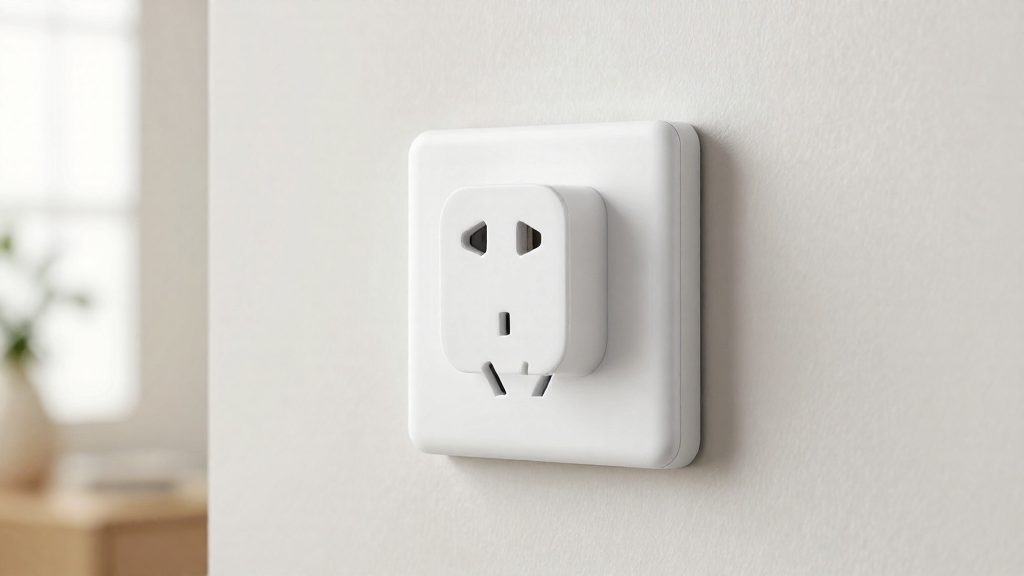
Os dispositivos ligados à rede elétrica são os roteadores naturais da malha.
| Tipo de dispositivo | Alimentação | Papel na malha |
|---|---|---|
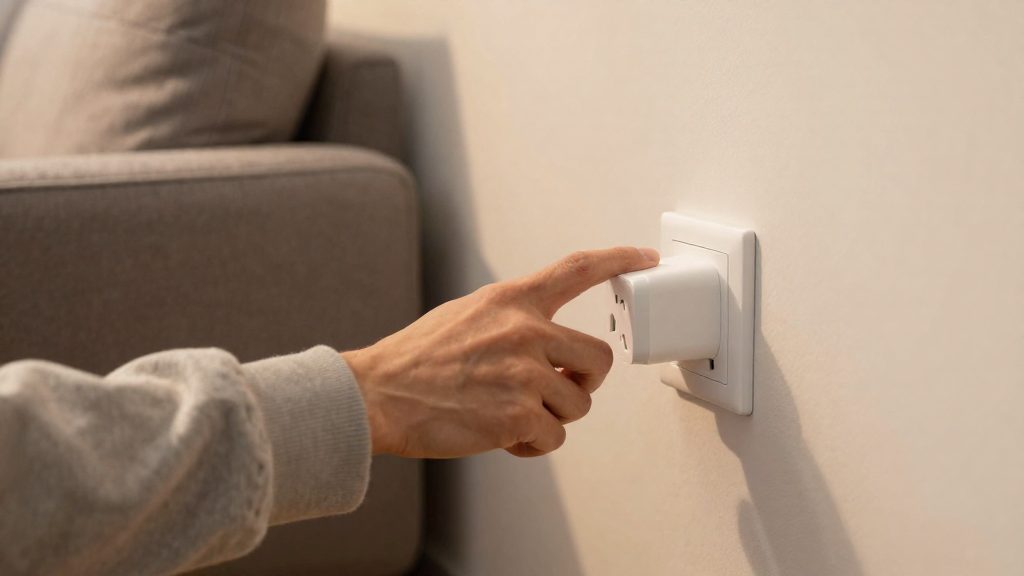
| Tomada inteligente | Rede elétrica | Roteador, encaminha mensagens de outros dispositivos |
| Sensor, botão ou fechadura a bateria | Bateria | Dispositivo final, depende de um roteador próximo |
Na prática, distribua as tomadas pelos cômodos onde estarão os dispositivos a bateria, de forma que cada um tenha uma tomada inteligente relativamente próxima.
Ordem de pareamento
- Primeiro os dispositivos ligados à rede elétrica, para formar a base de roteadores.
- Depois os dispositivos a bateria, que passam a usar essa base para se conectar.
A documentação recomenda essa ordem porque uma rede saudável precisa de muitos roteadores relativamente próximos.
Limite de dispositivos do coordenador
Segundo a documentação do Zigbee2MQTT (2026), o coordenador também limita o tamanho da malha. Em adaptadores CC2531 e CC2530, atingir o limite de dispositivos pode impedir novos pareamentos. Em adaptadores CC2652 e CC1352, roteadores podem desaparecer da memória do coordenador. A correção indicada é verificar o coordenador e parear novamente os roteadores afetados.
Dispositivos a bateria e pareamentos repetidos
Os dispositivos Zigbee alimentados por bateria costumam parear de forma menos previsível que os ligados na tomada. Segundo a documentação oficial do Home Assistant (2026), alguns deles falham no pareamento quando a bateria está com tensão baixa, e outros precisam de várias tentativas antes de entrar na rede.
Tensão da bateria
- Um dispositivo com bateria fraca pode não ter energia suficiente para concluir a troca de mensagens do pareamento, mesmo quando o coordenador está funcionando.
- Com o Zigbee2MQTT, quando a entrevista (interview) falha, a recomendação inclui trocar a bateria por uma nova.
- Antes de concluir que o problema é o coordenador, troque a bateria e teste novamente.
Tentativas sucessivas
Alguns modelos só entram na rede após várias tentativas seguidas. A documentação do Zigbee2MQTT (2026) indica este procedimento quando a entrevista falha:
- Aproxime o dispositivo do coordenador ou de um roteador (tomada inteligente).
- Repita o pareamento 2 ou 3 vezes.
Dispositivos em modo sleep
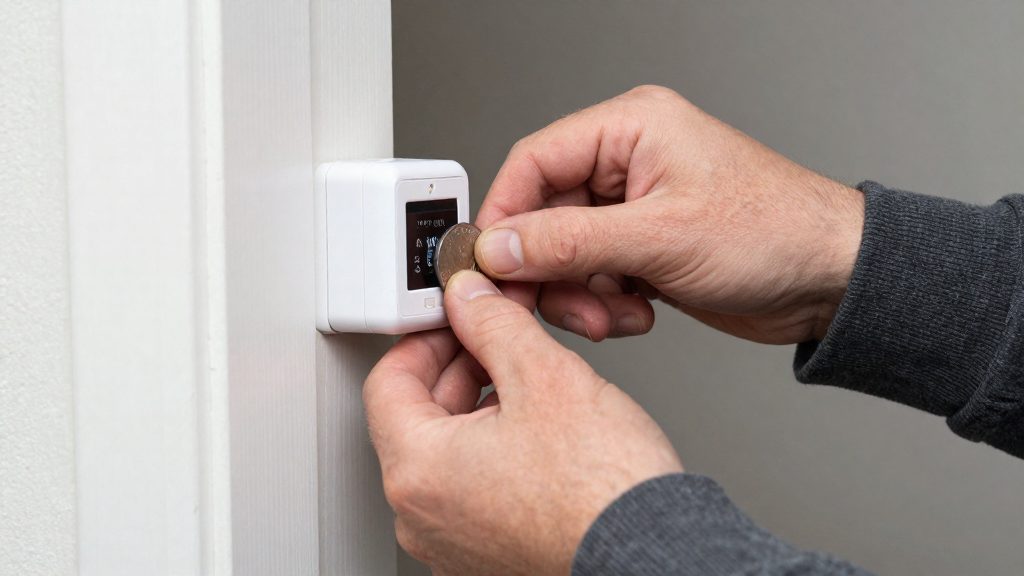
Dispositivos a bateria passam a maior parte do tempo em modo sleep para economizar energia e podem não responder até serem acordados. O método varia por fabricante, por isso a instrução correta está no manual do aparelho. O método de acionamento varia por fabricante, por isso a instrução correta está no manual do aparelho.
ZHA ou Zigbee2MQTT: onde começa o pareamento
A escolha entre ZHA e Zigbee2MQTT não altera o procedimento físico de pareamento, mas muda onde ele é iniciado e onde o diagnóstico acontece. O ZHA é a integração Zigbee nativa do Home Assistant e não exige software adicional. O Zigbee2MQTT é uma ponte separada, com interface própria, que publica os dispositivos por MQTT. Cada stack tem, portanto, seu próprio ponto de entrada para parear um dispositivo.
Onde o pareamento começa e como se diagnostica
| Etapa | ZHA (Home Assistant) | Zigbee2MQTT |
|---|---|---|
| Abertura da rede | Configurações > Conectividade > Zigbee > Adicionar dispositivo | Verificar se o permit join está ativo |
Base de dispositivos e limites do coordenador
Antes de comprar um dispositivo, confira a lista de compatibilidade do projeto escolhido e o modelo do coordenador que você já possui.
Interface, atualizações e manutenção
- ZHA: não há instalação separada. O pareamento e o diagnóstico ficam dentro da interface do Home Assistant, e a integração acompanha as atualizações do próprio Home Assistant.
- Zigbee2MQTT: a ponte tem interface e ciclo de atualização independentes do Home Assistant. Cada atualização deve ser verificada nas notas de versão do projeto, pois a manutenção é feita em dois sistemas.
- Firmware do coordenador: essa etapa é feita no coordenador, e não na integração.
Quando o dispositivo realmente não é compatível?
Um produto é incompatível com Zigbee quando não possui rádio Zigbee. Nesse caso, nenhuma configuração do coordenador resolve o problema, porque o aparelho não fala o protocolo. Antes de repetir tentativas de pareamento, confirme o rádio do produto.
Rádios que não são Zigbee
Muitos produtos parecem dispositivos de automação, mas usam outro rádio ou protocolo:
| Tecnologia do produto | Comportamento no pareamento Zigbee |
|---|---|
| Wi-Fi | Não aparece na busca Zigbee. Conecta diretamente à rede Wi-Fi, geralmente pelo app do fabricante |
| Bluetooth | Não aparece na busca Zigbee. Usa alcance curto e outro tipo de integração |
| Matter (sobre Wi-Fi ou Thread) | Protocolo de aplicação diferente do Zigbee. Thread é uma rede separada, e o coordenador Zigbee não a reconhece |
Como confirmar o rádio no produto
- Procure menção explícita a rádio Zigbee na embalagem, no manual ou na ficha técnica do fabricante. Se o documento cita apenas Wi-Fi, Bluetooth ou Matter, o produto não tem Zigbee.
- Se o manual manda instalar um app do fabricante e conectar à rede Wi-Fi, o produto usa Wi-Fi, não Zigbee.
- Verifique o rótulo do modelo exato. Variantes com o mesmo nome comercial podem ter rádios diferentes.
Modelo ausente das listas da comunidade
Se o produto tem rádio Zigbee confirmado mas não aparece nas listas de suporte da comunidade, a incompatibilidade ainda não está provada. Consulte o modelo exato nos fóruns da comunidade Home Assistant e na lista de dispositivos do Zigbee2MQTT.
Antes de concluir pela incompatibilidade, descarte outras causas.
Se a falha persistir, reúna o modelo exato, a assinatura do dispositivo e os diagnósticos antes de reportar o caso. A documentação do Home Assistant pede essas informações, junto com o modelo e o firmware do coordenador, ao relatar bugs (Home Assistant (documentação oficial), 2026).
O que reunir antes de pedir ajuda?
Um pedido de suporte só é útil se quem responde puder reproduzir o pareamento sem perguntas adicionais. Isso exige registros do momento exato da tentativa, além da identificação precisa do dispositivo, do coordenador e da integração. Sem esses dados, a primeira resposta costuma ser apenas uma lista de perguntas.
Registros obtidos com «Mostrar logs»
Se o pareamento travar, a documentação oficial do Home Assistant indica usar «Mostrar logs» para ver mais detalhes. Copie o trecho gerado durante a tentativa, e não um registro antigo ou de outra sessão.
- Registre o horário aproximado da tentativa, para cruzar com as mensagens.
- Mantenha as linhas completas, incluindo erros e avisos, sem resumi-las.
- Para coordenadores EZSP, a documentação pede os logs de debug ao reportar bugs.
Modelo exato, versão de firmware e fabricante do dispositivo
Informe a marca, o modelo exato e a versão de firmware do dispositivo Zigbee que não pareia. Modelos de uma mesma linha podem usar chips e comportamentos diferentes, por isso «lâmpada Philips» ou «sensor Xiaomi» não bastam. A identificação costuma estar na embalagem, na etiqueta do próprio aparelho ou nas informações exibidas pelo Home Assistant após a detecção.
Em lâmpadas Philips Hue que já estiveram em outra bridge, o suporte precisa saber se houve reset de fábrica.
Modelo do coordenador e versão de firmware
O suporte depende do adaptador USB que faz o papel de coordenador. Informe o modelo exato e a versão de firmware do coordenador. Registre também se a atualização de firmware já foi feita.
Versão do Home Assistant e integração utilizada
Registre a versão do Home Assistant instalada e a integração usada para o Zigbee. A integração depende do stack: ZHA é a integração nativa, e o Zigbee2MQTT é uma integração separada que exige broker MQTT. Os passos de diagnóstico variam entre elas, por isso o suporte precisa saber qual está em uso.
No Zigbee2MQTT, informe também se a opção «permit join» estava ativa no momento da tentativa e quantos dispositivos estão associados ao coordenador.