Uma lâmpada inteligente que não liga após uma falta de luz pode estar em um de três estados: estado elétrico (sem alimentação), estado de software (firmware ainda inicializando ou sem concluir a configuração) ou perda de conexão (energia presente, mas sem comunicação com o app ou com o hub). Cada estado tem sinais próprios e exige uma verificação diferente, por isso identificar o estado antes de agir evita trocar a lâmpada ou resetar o aparelho sem necessidade.
Por que a lâmpada inteligente não liga após falta de luz?
| Estado | O que falha | Como se manifesta |
|---|---|---|
| Estado elétrico | A alimentação não chega à lâmpada | Apagada e sem resposta a qualquer comando |
| Estado de software | O firmware ainda não concluiu a inicialização | Recebe energia, mas o app ou o assistente de voz não a tratam como pronta |
| Perda de conexão | A lâmpada tem energia, mas não se comunica com o app ou com o hub | Aparece como offline no app |
Corte de energia versus lâmpada desligada pelo interruptor
Para a lâmpada, um corte de energia e um interruptor desligado produzem o mesmo resultado: ela fica sem alimentação e não executa comandos. A diferença está na causa, e não no sintoma. Uma falta de luz atinge os pontos ligados ao mesmo ramal elétrico, enquanto o interruptor afeta apenas o ponto em que está instalado. Por isso, a lâmpada não deve ser considerada com defeito enquanto a alimentação do circuito não tiver sido restabelecida.
Reinicialização do firmware após queda de tensão
Ao receber energia de novo, a lâmpada reinicia o firmware do zero. Isso pode fazer com que ela demore a voltar a responder, mesmo com o circuito já restabelecido.
Ciclo de inicialização ao receber energia
Depois que a energia volta, a lâmpada percorre uma sequência fixa:
- Inicializa o firmware.
- Reconecta-se à rede Wi-Fi ou ao hub ao qual está pareada.
- Aplica o estado configurado e fica disponível para comandos.
Dê tempo para o ciclo terminar antes de avaliar a falha. Se, após a conclusão, o app continuar mostrando a lâmpada como offline, a conexão é a principal suspeita, mas confirme antes que o ponto está energizado e que não há dimmer incompatível.
Verifique primeiro o interruptor de parede
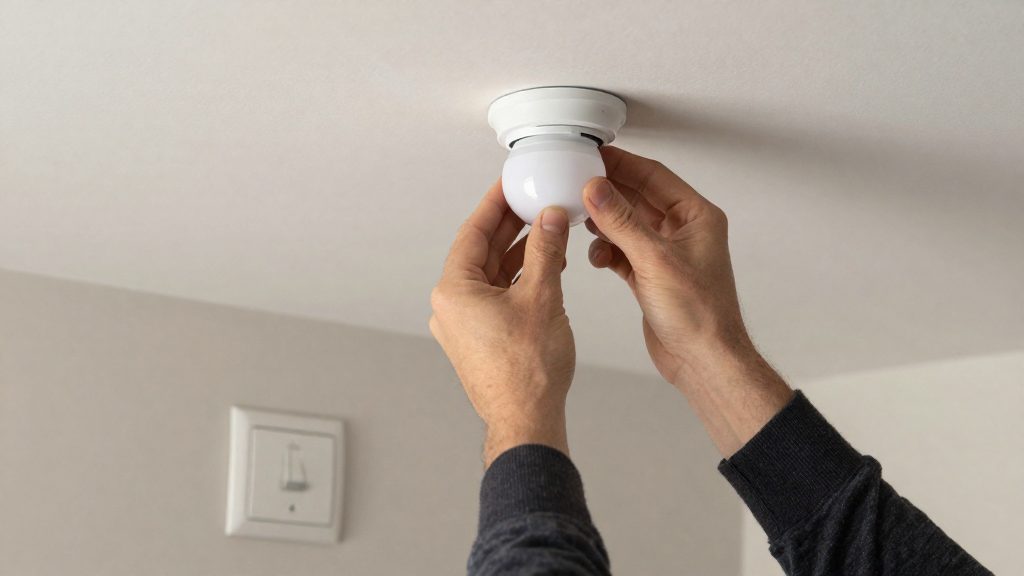
Se a lâmpada inteligente não acende após uma queda de energia, uma causa a verificar primeiro é a falta de alimentação elétrica: ela pode não estar recebendo tensão. Antes de testar o aplicativo ou a própria lâmpada, confirme que o ponto de luz está energizado. Sem alimentação, nem a lâmpada nem o aplicativo conseguem enviar comandos.
Interruptor de parede deixado desligado após a queda
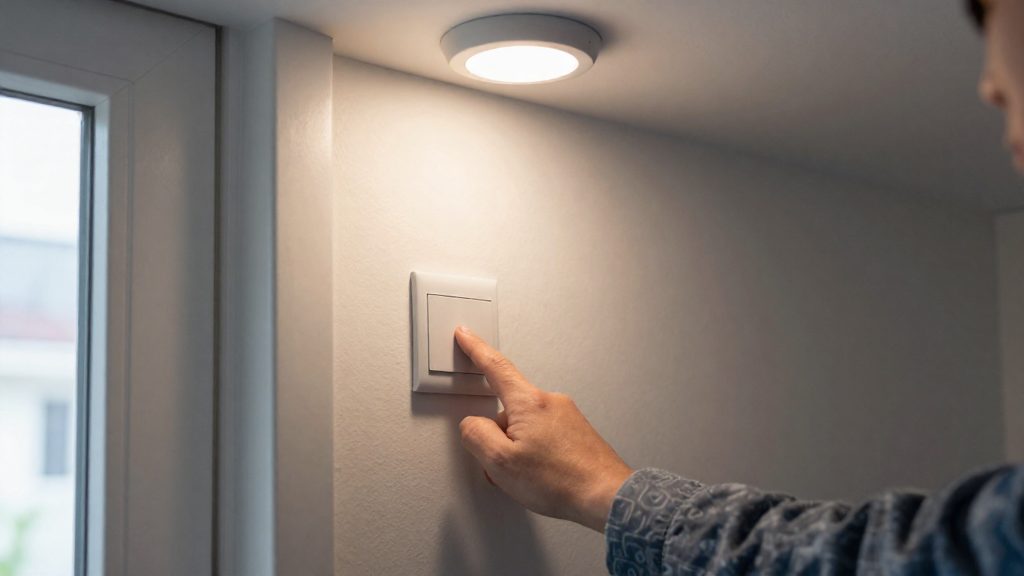
Se o interruptor ficou na posição desligada durante a falta de luz, a lâmpada permanece sem alimentação. Diferente de uma lâmpada comum, o interruptor deve permanecer na posição ligada, porque é a lâmpada que recebe os comandos do aplicativo ou da voz. Desligar pelo interruptor de parede corta a energia e impede qualquer controle remoto.
Disjuntor desarmado e tensão ausente no ponto
Após uma queda ou oscilação, o disjuntor do circuito pode ter desarmado. Para verificar:
- Abra o quadro de distribuição e localize o disjuntor do circuito da lâmpada.
- Se estiver na posição intermediária ou desligada, empurre-o para a posição ligada.
- Confirme a tensão no ponto: ligue outro aparelho na mesma tomada ou use um multímetro ou detector de tensão.
- Se o disjuntor desarma novamente logo após ser rearmado, não repita a operação. Isso indica sobrecarga ou falha na instalação, e o caso deve ser avaliado por um eletricista habilitado.
Dimmer convencional incompatível com lâmpada inteligente
Um dimmer convencional (regulador de intensidade de corte de fase) pode impedir o funcionamento de uma lâmpada inteligente. Esse tipo de regulador foi projetado para lâmpadas incandescentes e halógenas, e as lâmpadas LED inteligentes, com eletrônica própria, podem piscar, acender parcialmente ou não responder. Para resolver:
- Consulte as instruções do fabricante da lâmpada para saber se ela aceita dimmer na parede.
- Se o fabricante indicar incompatibilidade, substitua o regulador por um interruptor simples. Use um dimmer somente se o fabricante o listar como compatível.
| Sintoma | Causa provável | Verificação |
|---|---|---|
| Lâmpada sem resposta e outros aparelhos do ponto também sem energia | Disjuntor desarmado | Posição do disjuntor no quadro |
| Lâmpada não liga, interruptor na posição desligada | Interruptor de parede desligado | Posição física do interruptor |
| Piscadas ou acendimento parcial com regulador instalado | Dimmer convencional | Instruções do fabricante da lâmpada |
A lâmpada perdeu o Wi-Fi?
Segundo Tapo (TP-Link) Brasil (2026), as causas comuns de um dispositivo Tapo ficar offline são problemas de alimentação, sinal Wi-Fi fraco, conflito de IP, configurações do roteador e interferência. Após uma falta de luz, o roteador pode demorar mais para voltar do que a lâmpada, o que pode favorecer a falha de reconexão.
Sinal 2,4 GHz fraco e roteador reiniciando
As lâmpadas Tapo com Wi-Fi operam na banda 2,4 GHz. Enquanto o roteador ainda inicializa, a lâmpada não encontra a rede. Se o sinal chegar fraco ao local da lâmpada, a reconexão falha ou fica instável. Verifique:
- Canal 2,4 GHz largo: é listado pelo fabricante como causa de quedas. Reduza a largura do canal 2,4 GHz do roteador, conforme o manual do roteador.
- Smart Connect ativo: esse recurso unifica as bandas 2,4 GHz e 5 GHz sob o mesmo nome de rede. Desative-o e crie uma rede 2,4 GHz separada, para que a lâmpada se conecte à banda que suporta.
- Distância e obstáculos: teste o sinal no cômodo da lâmpada pelo app Tapo. Se a conexão cair com frequência, aproxime o roteador ou reposicione a lâmpada.
Conflito de IP após reconexão do roteador
Ao reiniciar, o roteador distribui endereços IP automaticamente (DHCP). A lâmpada pode receber um endereço que já está em uso por outro dispositivo, ou perder o que tinha antes. Na lista de dispositivos conectados do roteador, confirme se há dois aparelhos com o mesmo IP. Para evitar a repetição, reserve um endereço fixo para a lâmpada pelo endereço MAC, seguindo as instruções do fabricante do roteador, pois a tela varia entre modelos.
Oscilações rápidas de energia: relato não confirmado
Há relatos de usuários no fórum TP-Link Community e no Tecnoblog de que oscilações rápidas de energia podem resetar lâmpadas Wi-Fi, fazendo o app mostrá-las como não pareadas. O fabricante não confirmou esse comportamento, então trate-o como hipótese. Se a lâmpada aparecer como desconectada após uma oscilação, verifique primeiro o sinal e o IP, que são causas confirmadas, antes de considerar a energia como origem.
Como configurar o estado ao voltar a energia
Quando a energia retorna após uma queda, a lâmpada Tapo segue a opção de estado padrão configurada no aplicativo Tapo. Essa configuração define se a lâmpada volta ao estado anterior à queda, se acende automaticamente ou se acende com um brilho específico. Segundo a Tapo (TP-Link) Brasil (2026), a escolha fica em Configurações do dispositivo > Estados Padrão.
Caminho no aplicativo
- Abra o aplicativo Tapo e toque na lâmpada desejada.
- Acesse o ícone de configurações do dispositivo.
- Toque em Estados Padrão.
- Escolha a opção de retorno de energia.
Opções disponíveis
| Opção | Comportamento ao retornar a energia |
|---|---|
| Último estado | Restaura o estado que a lâmpada tinha antes da queda (ligada ou desligada) |
| Ligar com brilho personalizado | Acende a lâmpada automaticamente no nível de brilho definido pelo usuário |
| Ligar automaticamente | Acende a lâmpada assim que a energia volta, após a queda |
A fonte da Tapo indica que essas três opções existem, mas não detalha se a opção de ligar automaticamente e a de brilho personalizado coincidem em todos os modelos. Verifique as opções exibidas no seu aplicativo, pois elas podem variar conforme o modelo.
Quando a configuração não tem efeito
Se a lâmpada continuar desligada mesmo com a opção de ligar automaticamente ativa, confirme a alimentação do ponto, atualize o firmware e o app e consulte as seções de reset. O comportamento pode variar conforme o modelo.
Como resetar e reconfigurar a lâmpada
No ecossistema Tapo, há dois níveis de reinicialização: o reset simples, que apenas reinicia a lâmpada e mantém o pareamento, e a restauração de fábrica, que apaga as configurações. A quantidade de ciclos liga/desliga depende de o modelo ser somente Wi-Fi ou ter Bluetooth, e a confirmação é sempre feita por três piscadas (Tapo (TP-Link) Brasil, 2026).
Reset simples em modelos somente Wi-Fi
Com a lâmpada ligada no interruptor, ligue e desligue 5 vezes com intervalo de 1 segundo entre cada ciclo. Quando o procedimento for reconhecido, a lâmpada pisca 3 vezes.
Restauração de fábrica
| Método | Tipo de modelo | Procedimento |
|---|---|---|
| Interruptor | Somente Wi-Fi | 10 ciclos liga/desliga, com confirmação por 3 piscadas |
| Interruptor | Com Bluetooth | 5 ciclos liga/desliga, com confirmação por 3 piscadas |
Também é possível restaurar a lâmpada pelo app Tapo: segure o cartão do dispositivo e toque no ícone de menos.
Reconfiguração do Wi-Fi
Após a restauração de fábrica, a lâmpada volta ao modo de pareamento; o reset simples mantém o pareamento. Adicione-a novamente no app Tapo, seguindo o assistente de configuração e informando a rede Wi-Fi.
Nos modelos com Bluetooth, não é preciso fazer reset para trocar a rede: basta alterar o Wi-Fi diretamente no app.
Os procedimentos acima foram verificados apenas para a linha Tapo. Para Philips Hue, Positivo, Elsys, Intelbras e outras marcas vendidas no Brasil, a contagem de ciclos e a confirmação por piscadas podem ser diferentes; consulte o manual do fabricante antes de repetir a sequência.
Quando é defeito e como acionar a garantia?
Nem toda lâmpada que não liga após a falta de luz está com defeito. Antes de abrir um chamado, convém separar o problema de configuração do problema de hardware: se a lâmpada continua sem responder ao interruptor físico e ao app depois de um reset completo, a falha tende a ser de hardware.
Sinais de falha de hardware após reset completo
Um reset completo é a restauração de fábrica, feita pelo app ou pelo interruptor, descrita em outra seção deste artigo. Depois dele, a lâmpada deve voltar ao estado de configuração. Os sinais que indicam defeito físico são:
- Nenhuma piscada de confirmação após a sequência de ciclos liga/desliga, mesmo com o interruptor ligado.
- Ausência de resposta ao interruptor físico e ao app, com a lâmpada permanecendo apagada após a restauração.
- Sinais de aquecimento, cheiro de queima ou escurecimento no corpo da lâmpada. Nesses casos, desligue o disjuntor, retire a lâmpada com cuidado e não volte a usá-la.
- Falha que persiste após testar a lâmpada em outro soquete compatível, com a mesma tensão.
Se a lâmpada volta a responder após o reset, o problema era de configuração ou de conectividade, e a garantia normalmente não se aplica.
Documentos e número de série para abertura de chamado
Antes de contatar o suporte, reúna:
- Nota fiscal ou comprovante de compra, com data e nome do revendedor.
- Número de série e modelo impressos no rótulo da lâmpada ou na embalagem. O número também aparece na tela de informações do dispositivo no app Tapo.
- Descrição do problema, com a sequência de testes realizados (reset, teste em outro soquete, testes de firmware e de rede).
Verifique o rótulo do produto para confirmar o modelo exato, pois a sequência de reset varia entre versões com e sem Bluetooth.
Canais oficiais de atendimento TP-Link no Brasil
Os contatos oficiais de atendimento da TP-Link no Brasil devem ser confirmados no site oficial da marca e na embalagem do produto, já que não foram verificados para esta análise. A abertura de chamado deve ser feita por esses canais, com os documentos acima em mãos, para que o suporte possa avaliar o caso e indicar os passos seguintes.
Como evitar o problema nas próximas quedas?
Não há configuração que elimine as quedas de energia, mas é possível reduzir a frequência com que a lâmpada deixa de responder. As medidas se dividem em três frentes: conferir a compatibilidade do modelo com o hub, proteger a alimentação e registrar os eventos para identificar padrões.
Confirme o protocolo antes de integrar ao hub
Verifique no rótulo ou no manual se o modelo usa Wi-Fi diretamente ou um protocolo de hub (como Zigbee ou Matter). Um hub só controla a lâmpada se suportar o mesmo protocolo; lâmpadas Tapo Wi-Fi não precisam de hub. Caso contrário, ela fica de fora das automações locais, e a falha parece intermitente quando, na verdade, é uma incompatibilidade de integração.
Proteja a alimentação do circuito
- Use protetor contra surtos no hub e nas tomadas que o alimentam. Confira a classificação indicada na etiqueta do protetor.
- Se a lâmpada falhar sempre no mesmo cômodo, peça a um eletricista qualificado para verificar o circuito.
Registre os eventos para identificar quedas recorrentes
Anote a data e o horário em que a lâmpada aparece offline e compare com as quedas de energia da casa. Se o hub ou o aplicativo mostrar histórico de eventos, use-o como fonte primária. Uma tomada inteligente com medição de consumo, instalada antes da lâmpada, também mostra a interrupção da alimentação.
Faça manutenção preventiva
Atualize o firmware da lâmpada e o aplicativo com regularidade, pois a Tapo (TP-Link) Brasil recomenda essa atualização para dispositivos que ficam offline (2026). Verifique a versão do firmware em Configurações do dispositivo.
| Medida | Objetivo | Como verificar |
|---|---|---|
| Confirmar protocolo compatível com o hub | Evitar integração falha | Rótulo ou manual do fabricante |
| Usar protetor contra surtos | Reduzir efeitos de oscilações | Classificação na etiqueta do protetor |
| Registrar horários de queda | Identificar padrões recorrentes | Histórico do app ou do hub |
| Atualizar firmware e app | Corrigir falhas conhecidas | Versão exibida no aplicativo |