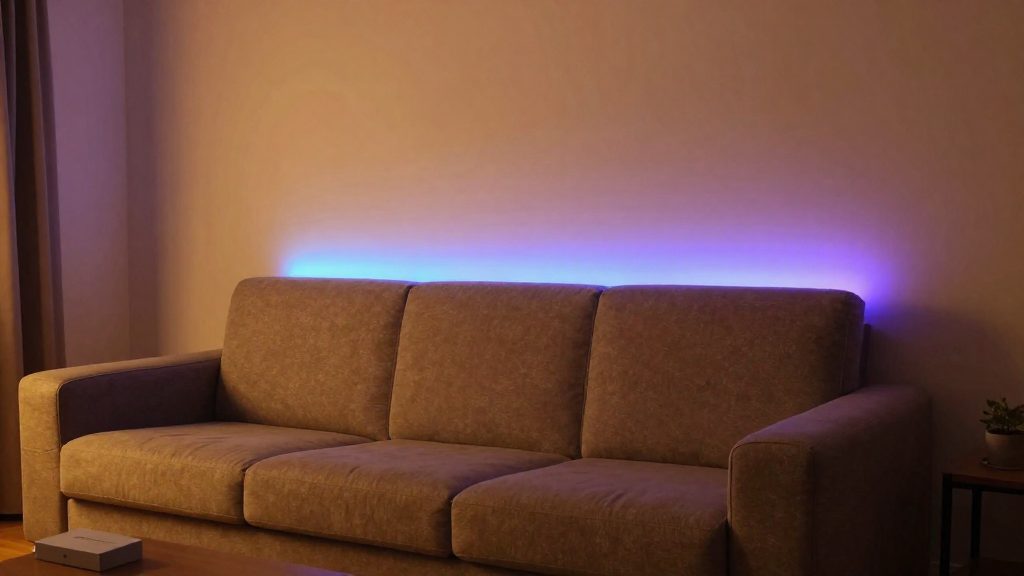
Le strisce LED sincronizzate con la musica non “ascoltano” il brano come una persona: il segnale audio viene ridotto a valori numerici (volume ed energia per banda di frequenza), che il controller traduce in variazioni di luminosità e colore. Il processo ha due fasi: l’analisi del suono e la mappatura di quei valori su effetti luminosi. La modalità scelta determina quale grandezza viene estratta dal segnale.
Come funzionano le strisce LED a ritmo di musica?
Analisi del segnale audio: volume e frequenze
Un segnale audio è un’onda la cui ampiezza corrisponde al volume. Una possibile tecnica è l’analisi in frequenza, che permette di distinguere le componenti basse, medie e acute del suono. Le fonti dei modelli citati non specificano però se venga utilizzata una trasformata di Fourier né quali bande vengano analizzate. Per ciascuna banda il sistema misura l’energia in intervalli brevi e aggiorna gli effetti a quella cadenza.
Frequenze di taglio delle bande e tempi di aggiornamento non sono dichiarati per i singoli modelli: vanno verificati nelle istruzioni del produttore.
Mappatura di bassi, medi e acuti sugli effetti
Le bande descrivono intervalli di frequenza, non la velocità del ritmo: i bassi non hanno necessariamente maggiore energia né una cadenza più lenta. Un effetto può associare impulsi alla grancassa, cambi di colore alle voci o lampi ai piatti, ma queste sono possibilità creative, non corrispondenze tecniche universali.
Sincronizzazione a volume e sincronizzazione a ritmo
La differenza sta nel dato estratto dal segnale. La sincronizzazione a volume segue il livello complessivo di ampiezza, mentre la sincronizzazione a ritmo cerca gli eventi di attacco, cioè i colpi ritmici rilevati nel brano.
| Caratteristica | Sincronizzazione a volume | Sincronizzazione a ritmo |
|---|---|---|
| Dato estratto | Livello complessivo di ampiezza | Eventi di attacco (battute, percussioni) |
| Risposta visiva | Luminosità che segue il livello sonoro | Impulsi o cambi di colore a ogni battuta rilevata |
| Musica più adatta | Brani con dinamica continua | Brani con ritmo marcato |
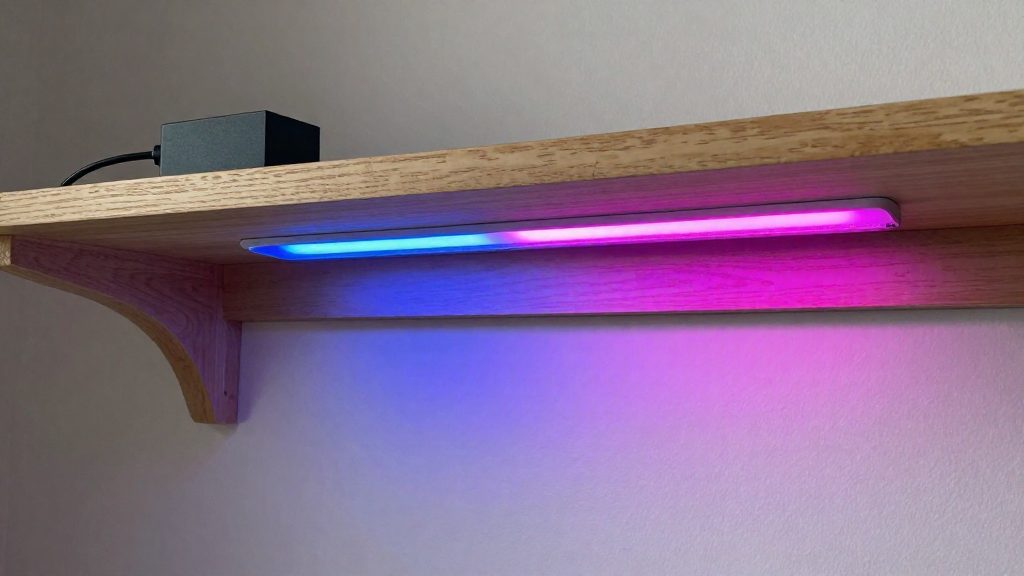
Microfono integrato, smartphone o Spotify?
Nei sistemi citati, Govee rileva il suono tramite il microfono integrato nel controller e Tapo tramite il microfono dello smartphone. Philips Hue + Spotify utilizza invece i metadati del brano riprodotto per generare gli effetti luminosi. Le prime due ascoltano il suono presente nella stanza, la terza usa il segnale della riproduzione. Ciascuna ha requisiti e limiti propri, che determinano la scelta in base all’ambiente e all’impianto.
Microfono integrato nel controller (Govee)
Le strisce Govee RGBIC con rivestimento protettivo rilevano il ritmo tramite un microfono integrato nel controller, senza bisogno di uno smartphone collegato alla sincronizzazione.
Microfono dello smartphone (Tapo Sync-to-Sound)
La funzione Sync-to-Sound di Tapo usa il microfono dello smartphone per raccogliere i suoni ambientali e trasformarli in effetti luminosi. La stessa fonte sonora è captata dal telefono, quindi il risultato dipende dal suono che arriva al telefono nella stanza. La FAQ Tapo dichiara che Sync-to-Sound non supporta il controllo di gruppo, ma contiene riferimenti a sviluppi previsti nel 2025: la situazione va verificata per modello e versione dell’app. La sincronizzazione musicale non risulta documentata come attiva tramite assistenti vocali o Matter per tutti i modelli citati.
Sincronizzazione con Spotify tramite Philips Hue
Funziona con account Spotify gratuiti o a pagamento e consente di ascoltare anche tramite cuffie, perché la sincronizzazione non dipende dal suono captato nella stanza.
Confronto delle tre sorgenti
| Sorgente | Dispositivo richiesto | Dato verificato | Limite operativo |
|---|---|---|---|
| Microfono integrato | Controller delle strisce Govee RGBIC | Rileva il ritmo con microfono nel controller | Dipende dalla musica udibile vicino al controller; distanza massima non indicata |
| Microfono smartphone | Smartphone con app Tapo, Tapo L930-10 | Raccoglie suoni ambientali; 50 zone di colore | Controllo di gruppo non supportato secondo la FAQ; verificare per modello e app |
| Spotify | Luci Philips Hue, Hue Bridge, account Spotify | Funziona con account gratuiti o a pagamento; ascolto anche con cuffie | Richiede Hue Bridge; ritardo non misurato in modo indipendente |
RGBIC e zone di colore: cosa cambia
La differenza principale tra una striscia RGB classica e una striscia RGBIC riguarda il numero di colori visibili contemporaneamente. Una striscia RGB tradizionale mostra un unico colore su tutta la lunghezza, mentre una striscia RGBIC può assegnare colori diversi a segmenti distinti, controllabili in modo indipendente. Questo cambia il tipo di effetti possibili, soprattutto quando la sincronizzazione con la musica deve far reagire zone diverse in modi differenti.
Differenza tra RGB classico e RGBIC
- RGB classico: un solo colore per volta sull’intera striscia, con variazioni di tonalità e luminosità applicate a tutta la lunghezza.
- RGBIC: il chip assegna a ogni segmento un colore indipendente, quindi un effetto musicale può far pulsare un segmento in rosso e un altro in blu nello stesso istante.
Per verificare se una striscia è RGBIC, controllare la scheda tecnica o la confezione del prodotto: la dicitura RGBIC indica la capacità di gestire segmenti indipendenti.
Zone indipendenti: il Tapo L930-10 ne gestisce 50
Il Tapo L930-10 supporta la sincronizzazione con la musica e il controllo separato di 50 zone di colore, secondo TP-Link Tapo Italia. Questo significa che ogni zona può ricevere un comando cromatico diverso, senza dover ricorrere a più controller.
Effetti per segmento sulle strisce Govee RGBIC
La tecnologia RGBIC permette di regolare separatamente i segmenti, secondo Govee Italia. Il vantaggio pratico è la possibilità di distribuire gli effetti sull’intera lunghezza della striscia, con colori differenti per ciascun segmento durante la riproduzione musicale.
Tapo, Govee e Philips Hue a confronto
Le strisce LED smart sincronizzate con la musica si differenziano soprattutto per il modo in cui l’utente le controlla e per le app che le gestiscono. Il confronto tra Tapo L930-10, le strisce Govee RGBIC e il sistema Philips Hue riguarda quindi tre aspetti: compatibilità con gli assistenti vocali, possibilità di regolazione tramite app e funzioni di sincronizzazione musicale.
Tapo L930-10: HomeKit, Siri, Alexa e Google Assistant
Secondo TP-Link Tapo Italia, la Tapo L930-10 è compatibile con Apple HomeKit, Siri, Alexa e Google Assistant. Il controllo vocale è quindi disponibile sia nell’ecosistema Apple sia in quello Amazon e Google, senza bisogno di uno strumento aggiuntivo per ciascuna piattaforma.
Govee Home: colori, luminosità ed effetti musicali
Secondo Govee Italia, per le strisce Govee RGBIC l’app Govee Home permette di controllare colori, luminosità ed effetti musicali.
Regolazione dell’intensità degli effetti in Philips Hue
Secondo Signify – Philips Hue Italia, con Philips Hue è possibile regolare l’intensità degli effetti di sincronizzazione musicale tramite l’app. Questa opzione permette di adattare la risposta visiva al tipo di ascolto, senza modificare le impostazioni della musica riprodotta.
Servono un hub e un abbonamento?
Per la sincronizzazione con Spotify, la risposta dipende dal sistema scelto.
Il caso Philips Hue
L’integrazione con Spotify richiede due elementi, indicati da Signify – Philips Hue Italia:
- luci colorate Philips Hue;
- un Hue Bridge.
Strisce e sistemi senza hub dichiarato
Per le strisce Govee RGBIC il sistema di rilevamento è quindi nel prodotto stesso, non in un servizio musicale esterno.
La Tapo L930-10 si collega direttamente alla rete Wi-Fi senza un hub aggiuntivo; Sync-to-Sound utilizza il microfono dello smartphone con l’app Tapo in primo piano.
| Sistema | Hub richiesto per la sincronizzazione musicale | Account musicale |
|---|---|---|
| Philips Hue + Spotify | Sì: Hue Bridge | Spotify gratuito o a pagamento |
| Tapo L930-10 | Da verificare nella scheda del produttore | Non legato a Spotify: rilevamento tramite microfono dello smartphone |
| Govee RGBIC con controller | Da verificare nella scheda del produttore | Non legato a Spotify: rilevamento tramite microfono del controller |
Come verificare i requisiti prima dell’acquisto
Nella scheda tecnica del produttore, cercare le voci relative a hub, bridge, app richiesta e servizi musicali supportati.
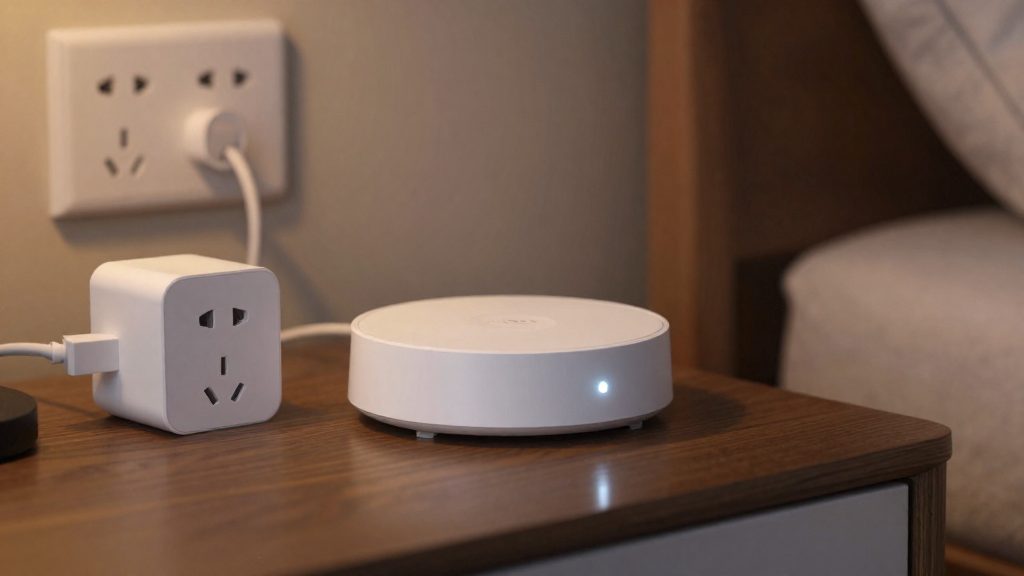
Installazione e configurazione degli effetti
La configurazione di una striscia LED sincronizzata con la musica dipende da tre scelte: la sorgente audio che l’app usa per leggere il ritmo, il modo in cui gli effetti vengono associati a scene o routine, e la posizione del controller o del microfono rispetto alla fonte sonora. Le schede dei produttori non descrivono allo stesso modo questi passaggi, quindi conviene partire dalla documentazione del modello specifico.
Scelta della sorgente audio nell’app
Il punto di partenza è capire da dove arriva il suono che l’app analizza. I tre marchi citati nelle fonti usano sorgenti diverse:
| Prodotto | Sorgente del suono | Note di configurazione |
|---|---|---|
| Tapo L930-10 (secondo TP-Link Tapo Italia) | Microfono dello smartphone, con la funzione Sync-to-Sound (secondo TP-Link Tapo UK) | Supporta la sincronizzazione con la musica e il controllo separato di 50 zone di colore |
| Govee RGBIC con rivestimento protettivo (secondo Govee Italia) | Microfono integrato nel controller | I segmenti sono regolabili separatamente nell’app Govee Home, che gestisce anche colori, luminosità ed effetti musicali |
| Philips Hue con Spotify (secondo Signify – Philips Hue Italia) | Riproduzione del brano su Spotify | Richiede luci colorate Hue e un Hue Bridge; l’intensità degli effetti è regolabile nell’app |
Con Tapo, il telefono diventa il sensore: il suono viene catturato dove si trova lo smartphone. Con Govee, invece, il microfono è nel controller e il telefono serve solo per la configurazione. Con Hue, la sorgente è il brano riprodotto da Spotify, quindi la sincronizzazione segue il contenuto musicale e non l’ambiente.
Associazione di effetti e colori a scene o routine
Le fonti non descrivono in dettaglio come salvare una configurazione musicale come scena. Il procedimento generale è aprire la sezione effetti o musica dell’app del produttore, scegliere l’effetto e i colori e, se l’app lo permette, salvarli come scena o routine. La verifica va fatta nelle istruzioni del produttore.
Per il Tapo L930-10, il produttore dichiara la compatibilità con Apple HomeKit, Siri, Alexa e Google Assistant (secondo TP-Link Tapo Italia). Questa compatibilità riguarda il controllo della luce, ma le fonti lette non dimostrano che la sincronizzazione musicale possa essere avviata tramite questi assistenti o inserita in una routine dell’assistente. Prima di costruire un’automazione, conviene testare il comando vocale direttamente sul proprio modello e sulla versione dell’app installata.
Collegamento del controller e posizionamento del microfono
Nei prodotti con microfono nel controller, come le strisce Govee RGBIC, la posizione del controller determina la qualità del rilevamento del ritmo. Conviene collocarlo in modo che il microfono sia rivolto verso la zona in cui si ascolta la musica, senza ostacoli davanti. Nei sistemi che usano il microfono dello smartphone, la posizione del telefono ha lo stesso effetto.
Per il collegamento fisico, seguire lo schema riportato nel manuale del prodotto e verificare l’alimentazione e il connettore indicati sull’etichetta. Nel sistema Hue, il collegamento passa invece dall’Hue Bridge, che va configurato prima delle luci colorate.
Perché le luci non seguono la musica?
Quando le luci non reagiscono alla musica, le verifiche dipendono dal sistema: con Tapo controllare che l’app sia in primo piano e abbia accesso al microfono; con Govee verificare che il microfono del controller riceva la musica; con Hue controllare la connessione del Bridge e il collegamento degli account. Per Tapo Sync-to-Sound la prima verifica è la più importante, perché la funzione dipende dallo smartphone e non dal controller della striscia.
App chiusa o in background
Secondo la FAQ Tapo di TP-Link (2025), Sync-to-Sound richiede che l’app rimanga in primo piano: chiuderla o spostarla in background interrompe la sincronizzazione. Il sintomo tipico è una striscia che smette di reagire dopo pochi secondi dal passaggio ad un’altra app. Il rimedio è mantenere l’app Tapo aperta in primo piano durante l’ascolto: disattivare le restrizioni di risparmio energetico non sostituisce questo requisito.
Microfono coperto o sorgente errata
Il rilevamento del ritmo dipende da ciò che il microfono capta. Se il microfono è coperto da una custodia, dalla mano o da un supporto, il segnale audio si attenua e la luce risponde in modo irregolare o non risponde affatto. Verificare anche che la sorgente selezionata sia quella corretta: con le strisce Govee RGBIC il controller deve trovarsi in una posizione in cui riceva il suono della musica e non solo il rumore dei propri componenti. Per la scelta tra microfono integrato e smartphone si veda la sezione dedicata.
Hub o bridge non connesso
Le configurazioni che passano da un hub, come Philips Hue con Hue Bridge, richiedono che il bridge sia raggiungibile dalla rete domestica. Se il bridge è offline, le luci non ricevono i comandi di effetto musicale anche quando l’app che li genera funziona. Verificare nell’app che il bridge risulti connesso e, se necessario, riavviarlo staccando l’alimentazione per alcuni secondi e ricollegandolo. Per i requisiti di account e di bridge si rimanda alle sezioni specifiche.
Microfoni e privacy: cosa verificare
Prima di attivare la sincronizzazione musicale, occorre capire quale microfono capta il suono e dove l’audio viene elaborato. Le due configurazioni richiedono permessi e verifiche diverse.
Permessi di microfono concessi all’app dello smartphone
Con Tapo Sync-to-Sound, il sistema operativo chiede il permesso di accesso al microfono alla app Tapo. Conviene concedere il permesso solo a questa modalità e verificare nelle impostazioni del telefono, sezione dedicata ai permessi del microfono, che l’accesso sia attivo soltanto per l’app di gestione dell’illuminazione e non per altre applicazioni inutilizzate.
Audio elaborato localmente o inviato al cloud
Per il controllo, consulta la documentazione tecnica del modello specifico e la sezione sulla privacy dell’app. Se il prodotto richiede un account cloud per funzionare, è ragionevole supporre che parte delle funzioni passi dai server del produttore, ma va verificato caso per caso.
Informativa sulla privacy del produttore da leggere
Prima dell’installazione, leggi l’informativa sulla privacy del produttore pubblicata sul sito ufficiale o nell’app, cercando in particolare le parole «microfono», «audio», «dati di utilizzo» e «conservazione». Verifica se l’informativa distingue tra elaborazione locale e invio dei dati, per quanto tempo vengono conservati e se è possibile disattivare la raccolta. Per i modelli Tapo, è utile confrontare l’informativa con la FAQ del produttore, che riguarda il funzionamento di Sync-to-Sound e non descrive il trattamento dei dati audio.