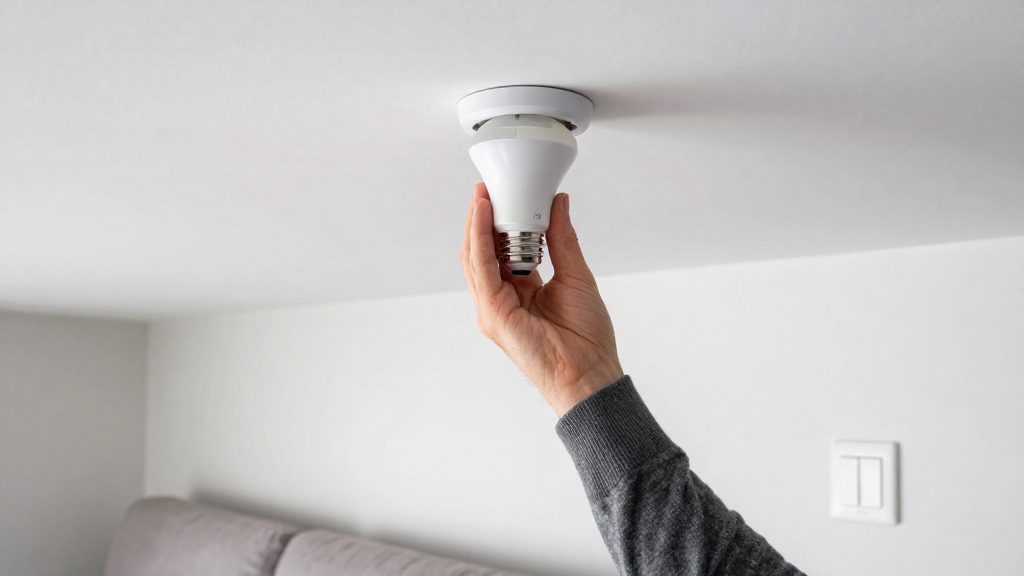
Una lampadina smart è compatibile con Google Home quando può essere aggiunta all’app Google Home e controllata con l’assistente vocale. Per i dispositivi Matter, Google richiede un account Google, una rete Wi-Fi domestica con IPv6 attivo, un hub compatibile Matter e uno smartphone o tablet con Android 8.1 o iOS 16.5 o versioni successive. Il logo Matter sulla confezione o nella scheda del produttore è il riferimento da verificare prima dell’acquisto.
Come funziona la compatibilità con Google Home
Secondo la guida di Google Home Help, la compatibilità dipende da quattro elementi lato account, rete e dispositivo mobile, più un requisito aggiuntivo per i prodotti Thread.
| Requisito | Dettaglio |
|---|---|
| Account Google | Necessario per aggiungere e gestire i dispositivi nell’app Google Home |
| Rete Wi-Fi domestica | Con IPv6 attivo |
| Hub compatibile Matter | Richiesto per i dispositivi Matter |
| Smartphone o tablet | Android 8.1 o successivo, oppure iOS 16.5 o successivo |
| Thread Border Router | Richiesto solo per i dispositivi Thread |
Comandi in casa e fuori casa
Con Matter, i comandi viaggiano in locale quando si è in casa, via Wi-Fi o Thread, e passano dal cloud quando si è fuori casa. Secondo Google Home Help, la distinzione riguarda quindi il percorso del comando e non il tipo di lampadina.
Logo Matter e certificazione
Il logo Matter indica che il prodotto dichiara il supporto allo standard Matter. Quando la scheda del produttore non riporta né il logo né la menzione di Matter, la compatibilità con Google Home va verificata direttamente sul sito ufficiale del produttore.
Serve un hub o basta il Wi-Fi?
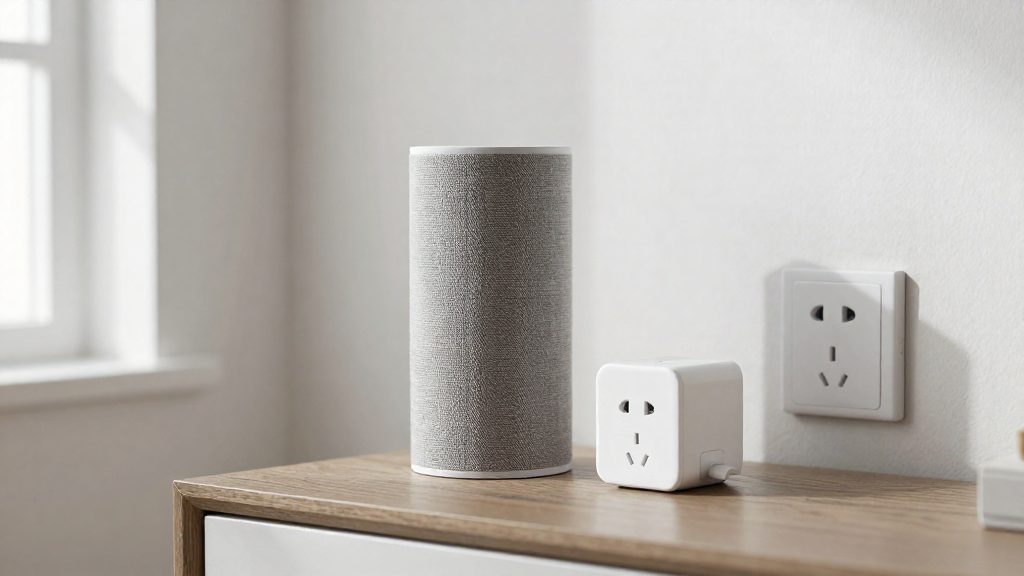
Dipende dal modello. Una lampadina Wi-Fi si collega direttamente alla rete domestica e può funzionare senza un bridge proprietario; per i modelli Matter, Google Home richiede comunque un hub compatibile Matter. Le lampadine Philips Hue seguono invece una logica diversa: con l’Hue Bridge funzionano tutti i modelli Hue, anche quelli più vecchi privi di Matter, mentre senza bridge funzionano solo le lampadine Hue con logo Matter, e serve un controller Matter con Thread Border Router.
Lampadine Wi-Fi senza bridge
Le lampadine Wi-Fi possono funzionare senza un bridge proprietario; i requisiti di configurazione dipendono dal modello e dall’integrazione. La connessione dello smartphone alla stessa rete può servire durante la configurazione, mentre il controllo da remoto non richiede che il telefono resti sulla rete domestica. Per Matter, Google Home richiede un hub compatibile. Secondo SmartWorld (luglio 2024), tra i prodotti indicati come compatibili con Google Home figurano WiZ, TP-Link Tapo L530E, Govee, Trust, Xiaomi Mi LED Smart Bulb, Fitop e Lepro. Questa compatibilità non è stata verificata sui siti dei produttori e non risulta da un elenco ufficiale Google.
Hue Bridge o collegamento diretto
Per le lampadine Philips Hue la scelta dipende dal modello:
| Configurazione | Lampadine supportate | Hub richiesto |
|---|---|---|
| Hue con Bridge | Tutte le lampadine Hue, comprese quelle non Matter | Hue Bridge |
| Hue senza Bridge | Solo lampadine Hue con logo Matter | Controller Matter con Thread Border Router |
Non è chiaro se l’elenco ufficiale Hue per Google Home distingua in modo netto i modelli compatibili con e senza Bridge: conviene verificare il modello esatto prima dell’acquisto.
Modelli Wi-Fi che richiedono l’app del produttore
Alcune lampadine Wi-Fi richiedono di completare l’abbinamento nell’app del produttore prima di comparire in Google Home. Le informazioni disponibili non indicano quali modelli rientrino in questa categoria. Per verificarlo, consultare le istruzioni del produttore o la scheda del prodotto: se l’abbinamento iniziale avviene solo nell’app dedicata, la lampadina va configurata lì prima di essere condivisa con Google Home.
Matter e Thread: cosa cambia?
Matter è lo standard di interoperabilità che permette a un dispositivo di funzionare con più piattaforme, mentre Thread è un protocollo di rete a basso consumo su cui viaggiano molte lampadine Matter. Con Philips Hue il cambiamento è concreto: senza Hue Bridge si possono collegare a Google Home solo le lampadine con logo Matter, e la rete domestica deve soddisfare requisiti tecnici precisi.
Hue Matter senza bridge e Thread Border Router
Il Thread Border Router è il componente che collega la rete Thread alla rete Wi-Fi domestica.
Requisiti di rete: IPv6 attivo e hub Matter
Per verificare l’IPv6, controllate le impostazioni del router o la sua documentazione. La compatibilità tra hub e router varia secondo la fonte: conviene verificarla nelle istruzioni del produttore prima di acquistare.
Condivisione Matter: un solo controllo attivo alla volta
Secondo Google Home Help (2026), un dispositivo Matter può essere condiviso con altre app certificate, come Apple Home o Alexa. Ogni app richiede un proprio hub compatibile, e solo una piattaforma alla volta può controllare attivamente il dispositivo.
Lampadine Wi-Fi, Zigbee o Thread: quali scegliere?
Per una lampadina da usare con Google Home, la scelta dipende da tre fattori: se il modello è certificato Matter, se si dispone già di un hub e quanto conta il controllo in locale. Le lampadine Matter si aggiungono direttamente dall’app Google Home tramite QR code o codice di abbinamento. Le lampadine Zigbee richiedono invece un ponte dedicato per essere collegate.
Confronto dei tre protocolli
| Protocollo | Modalità di collegamento | Requisiti indicati dalla fonte | Controllo in locale con Google Home |
|---|---|---|---|
| Wi-Fi | Connessione diretta al router domestico | Rete Wi-Fi con IPv6 attivo per i dispositivi Matter (Google Home Help, 2026) | Sì, per i modelli Matter |
| Thread | Rete mesh a bassa potenza | Thread Border Router per i dispositivi Thread (Google Home Help, 2026) | Sì, per i modelli Matter |
| Zigbee | Rete mesh con ponte dedicato | Hub compatibile con il protocollo | Dipende dal ponte utilizzato: verificarlo nella documentazione del produttore |
Consumo energetico e latenza
I valori di consumo in standby e di tempo di risposta cambiano da un modello all’altro. Per confrontarli, consultare la scheda tecnica del produttore di ciascuna lampadina.
- Wi-Fi: la lampadina si collega alla rete domestica; consumo in standby e tempo di risposta vanno verificati per il modello specifico.
- Thread e Zigbee: utilizzano radio a basso consumo, pensate per dispositivi alimentati a batteria o a basso assorbimento.
Portata della rete mesh
Thread e Zigbee formano reti mesh distinte: i dispositivi che supportano la funzione di ripetitore possono estendere la rispettiva rete. La sola alimentazione permanente non garantisce questa funzione. Più lampadine e prese alimentate distribuite in casa estendono quindi la copertura. Le lampadine Wi-Fi, invece, dipendono esclusivamente dalla copertura del router nel punto in cui si trovano.
Costo e disponibilità
I prezzi variano nel tempo e tra i rivenditori, quindi il costo va controllato direttamente sul sito del venditore al momento dell’acquisto.
Lampadine e prodotti d’illuminazione segnalati da SmartWorld come compatibili con Google Home
Il protocollo e il funzionamento variano da marca a marca, quindi la scelta va fatta modello per modello.
Modelli segnalati come compatibili
- WiZ, TP-Link Tapo L530E, Govee e Trust: indicati da SmartWorld (2024) come compatibili con Google Home.
- Philips Hue: serie citate da SmartWorld (2024) includono G125, ST72, Tuar, Nyro, Appear, Bloom e Iris.
- Nella stessa guida compaiono anche Xiaomi Mi LED Smart Bulb, Fitop e Lepro.
Per ciascun modello, il protocollo (Wi-Fi, Matter o Thread), i lumen, la regolazione del bianco e il prezzo vanno verificati sulla scheda tecnica del produttore o sull’etichetta della confezione, perché possono cambiare con le revisioni del prodotto.
Come si collega una lampadina a Google Home?
Esistono due percorsi. Con una lampadina Philips Hue si può passare dall’Hue Bridge oppure collegarla direttamente come dispositivo Matter, senza bridge. La scelta cambia sia la procedura sia il tipo di lampadine accettate.
Abbinamento tramite Hue Bridge
Con il bridge, la lampadina viene gestita dall’app Hue, che poi la espone a Google Home:
- Aprire l’app Hue e andare su Impostazioni > Smart Home.
- Selezionare Google e seguire la procedura guidata per autorizzare il collegamento con l’account Google.
- Verificare che la lampadina compaia in Google Home.
Abbinamento diretto via Matter (QR code o codice a 11 cifre)
Senza bridge, la lampadina si aggiunge direttamente da Google Home come dispositivo Matter. Sono previsti due metodi:
- QR code: inquadrare con la fotocamera del telefono il codice stampato sulla lampadina o sulla sua confezione.
- Codice di abbinamento a 11 cifre: inserire manualmente il codice se il QR code non è leggibile.
Rimozione da un bridge precedente
Una lampadina già associata a un Hue Bridge non può essere aggiunta direttamente via Matter. Va prima rimossa dal bridge a cui era collegata, tramite l’app Hue, e solo dopo si può avviare l’abbinamento in Google Home. Il dispositivo viene poi gestito da Google Home come nuovo dispositivo.
| Caratteristica | Con Hue Bridge | Senza bridge (Matter) |
|---|---|---|
| Lampadine supportate | Tutte le Hue, comprese quelle non Matter | Solo le Hue con logo Matter |
| Hardware richiesto | Hue Bridge | Controller Matter con Thread Border Router |
| Percorso di abbinamento | Impostazioni > Smart Home nell’app Hue | QR code o codice a 11 cifre in Google Home |
Cosa fare se la lampadina non si abbina?
Il mancato abbinamento dipende di solito da tre cause: la lampadina è ancora registrata in un altro ecosistema, conserva una configurazione precedente, oppure il codice di abbinamento non viene letto. La procedura dipende dal modello e dalla configurazione precedente: un dispositivo Matter già presente in un’altra app può essere condiviso con Google Home seguendo le istruzioni dell’app di origine.
1. Lampadina già assegnata a un altro ecosistema
- Altre app: per un dispositivo Matter già configurato, usare la funzione di condivisione dell’app di origine per aggiungerlo a Google Home. Per una lampadina Hue collegata a Hue Bridge, rimuoverla prima dal Bridge se si vuole passare all’abbinamento diretto via Matter.
2. Ripristino di fabbrica e nuovo abbinamento
Se la lampadina mantiene una configurazione precedente, un ripristino di fabbrica la riporta allo stato iniziale. La sequenza di tasti o interruttori cambia da modello a modello: va verificata nelle istruzioni del produttore. Dopo il ripristino, il dispositivo va eliminato anche dall’app di origine, poi si avvia l’abbinamento da zero.
3. Codice QR illeggibile o fotocamera inefficace
Per le lampadine Matter senza bridge, Google Home accetta sia il QR code sia il codice di abbinamento di 11 cifre, stampato sulla confezione o sul prodotto (Philips Hue, Signify). Se il QR non viene letto, il codice numerico è l’alternativa diretta.
- Pulire l’obiettivo della fotocamera dello smartphone.
- Verificare che il QR code non sia graffiato, sbiadito o coperto da un’etichetta.
- Inquadrare il codice con luce uniforme e senza riflessi, a una distanza che ne renda nitidi i moduli.
- Controllare che l’app Google Home abbia accesso alla fotocamera nelle impostazioni del telefono.
Routine e automazioni con le luci
Le routine vocali e le automazioni programmate permettono di controllare le lampadine Matter senza toccare l’interruttore o l’app a ogni uso. In Google Home, routine e automazioni possono usare comandi iniziali vocali, orari o eventi di dispositivi compatibili; il percorso di configurazione dipende dal tipo di routine e dall’editor disponibile.
Routine vocali con Assistente Google
Una routine associa una frase di attivazione a una o più azioni sulle luci. Per crearla, si apre l’app Google Home e si accede alla scheda Automazioni, quindi si aggiunge una routine e si imposta un comando iniziale vocale secondo le opzioni disponibili. Le azioni possono accendere, spegnere o regolare la luminosità delle lampadine presenti nella casa. Una volta salvata, la frase può essere pronunciata a un dispositivo Google Home o Nest compatibile, oppure dal telefono con l’Assistente.
Automazioni programmate basate su orario e sensori
Le automazioni si creano nell’app Google Home aggiungendo un’automazione e scegliendo i comandi iniziali, le eventuali condizioni e le azioni. Il trigger può essere un orario fisso oppure l’evento generato da un dispositivo collegato, per esempio un sensore o un interruttore. Per le luci, il caso più comune è accendere o spegnere un gruppo a un’ora stabilita, oppure avviare un’azione quando un sensore compatibile rileva un evento. Le condizioni aggiuntive permettono di limitare l’esecuzione a determinati giorni o fasce orarie.
Per usare una lampadina Matter nelle automazioni, verificare che appartenga alla stessa casa selezionata nell’app Google Home e che supporti le azioni o i comandi iniziali desiderati.
Gruppi di luci e scene con più lampadine
Per comandare più lampadine con un’unica istruzione, si possono creare gruppi di dispositivi o assegnarli a una stanza. Un comando dato alla stanza, come «accendi le luci del soggiorno», agisce su tutte le lampadine assegnate a quella stanza. Le scene, cioè combinazioni di stato per più lampadine (luminosità e colore diversi per ciascuna), si impostano dalla configurazione delle routine.
| Tipo di controllo | Come si imposta | Cosa attiva |
|---|---|---|
| Routine vocale | Frase di attivazione nella sezione Routine | Comando manuale o vocale |
| Automazione programmata | Trigger orario o evento di un sensore | Azione automatica |
| Gruppo o stanza | Assegnazione dei dispositivi alla stanza | Tutte le lampadine della stanza |