Se la lampadina smart non emette luce, controllare prima l’alimentazione e il portalampada: l’assenza di luce, da sola, non dimostra che manchi corrente e può dipendere anche da un guasto della lampadina. Se invece la lampadina è accesa ma l’app non la trova, o risponde con ritardo o non risponde, la luce funziona e il guasto riguarda l’associazione o la comunicazione. Distinguere subito i due casi evita di cercare la causa nel posto sbagliato. La tabella seguente riassume i tre sintomi principali e il test che permette di distinguerli.
La lampadina è spenta o non risponde all’app?
Assenza totale di luce dopo l’accensione
Quando la lampadina non si accende affatto, la verifica da fare è fisica, non software: se nessuna luce si accende, il comando dall’app non può avere effetto.
Lampadina accesa ma l’app non trova il dispositivo
Una lampadina accesa dimostra che riceve alimentazione; se non compare nell’app, verificare associazione, connessione e account utilizzato. Per ripristinare una Philips Hue già aggiunta in modalità Bluetooth, il produttore indica di selezionarla in Impostazioni > Luci e toccare Ripristina; questo percorso non risolve di per sé la mancata individuazione della lampadina. Se il dispositivo non compare, controllare nelle istruzioni del produttore la modalità di associazione richiesta e verificare che l’app sia connessa all’account in cui la lampadina è stata inserita.
Comandi ignorati o risposta ritardata
Quando la lampadina è visibile ma i comandi non vengono eseguiti o arrivano in ritardo, il test più utile è confrontare la stessa azione eseguita in modi diversi: dall’app, da un assistente vocale e da un’automazione. Se funziona solo da un canale, il problema è in quel canale; se fallisce ovunque, il dispositivo o la sua connessione sono i candidati principali. Il ritardo può dipendere da più fattori e non esiste una causa unica verificabile.
| Sintomo | Cosa indica | Test di distinzione |
|---|---|---|
| Nessuna luce dopo l’accensione | Lampada senza alimentazione | Verificare che la lampada riceva corrente |
| Luce accesa, dispositivo assente nell’app | Associazione non riuscita | Confrontare la modalità di associazione indicata dal produttore |
| Comando ignorato o ritardato | Problema di comunicazione app-dispositivo | Confrontare il comando da app, assistente vocale e automazione |
Cosa controllare prima del reset?
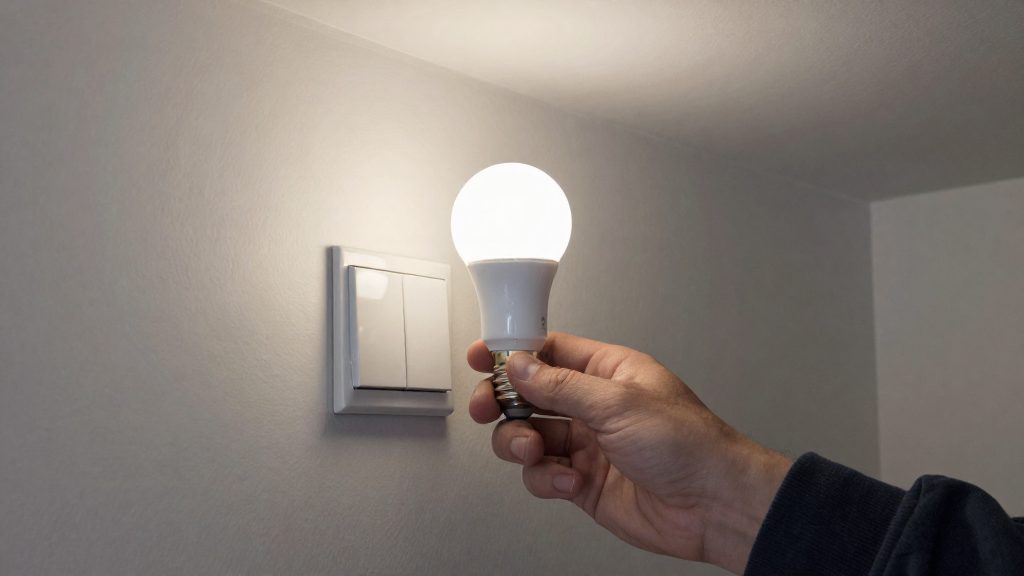
Prima di qualsiasi reset conviene verificare alimentazione e portalampada, perché una lampadina smart che non si accende può essere semplicemente priva di corrente. Sono rapidi, non richiedono strumenti e permettono di escludere cause banali prima di passare a procedure più invasive.
Alimentazione principale accesa
Con una lampadina comandata da un sensore, il primo controllo riguarda l’interruttore che alimenta la lampada. Secondo IKEA Italia, se una lampadina IKEA TRÅDFRI comandata da un sensore non si accende, bisogna verificare che l’alimentazione principale della lampada sia accesa.
Test con un altro portalampada
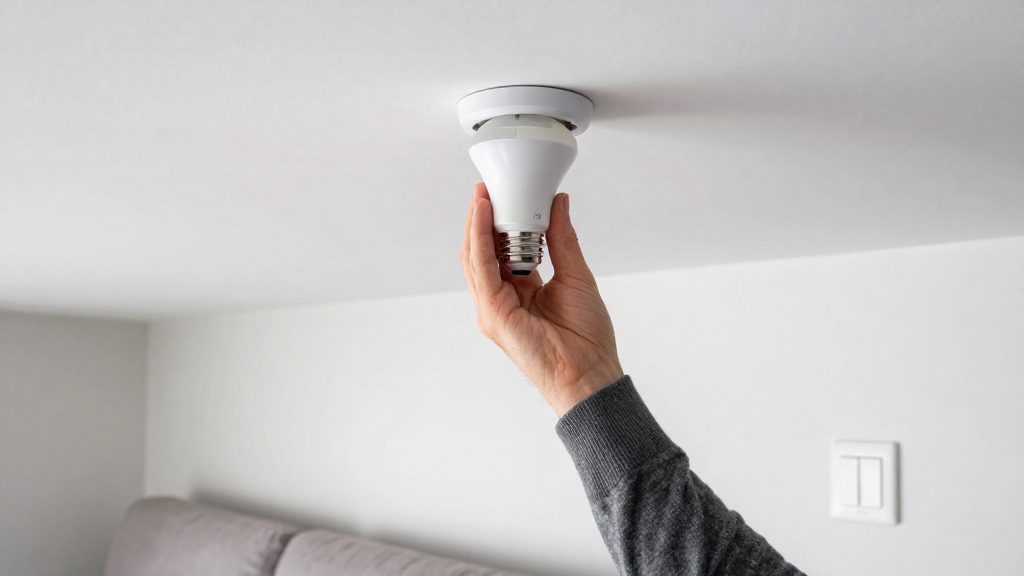
Per verificare se il problema dipende dal portalampada, provare la lampadina in un altro portalampada compatibile, togliendo alimentazione ai punti luce prima di rimuoverla o inserirla e attendendo che si raffreddi. Secondo TP-Link / Tapo (2026), per una lampadina smart che non emette luce conviene provare anche un altro portalampada. Se la lampadina si accende nel nuovo punto, il problema è nel portalampada originale o nel suo circuito; se resta spenta, la causa va cercata altrove.
Interruttore a muro e dimmer a monte
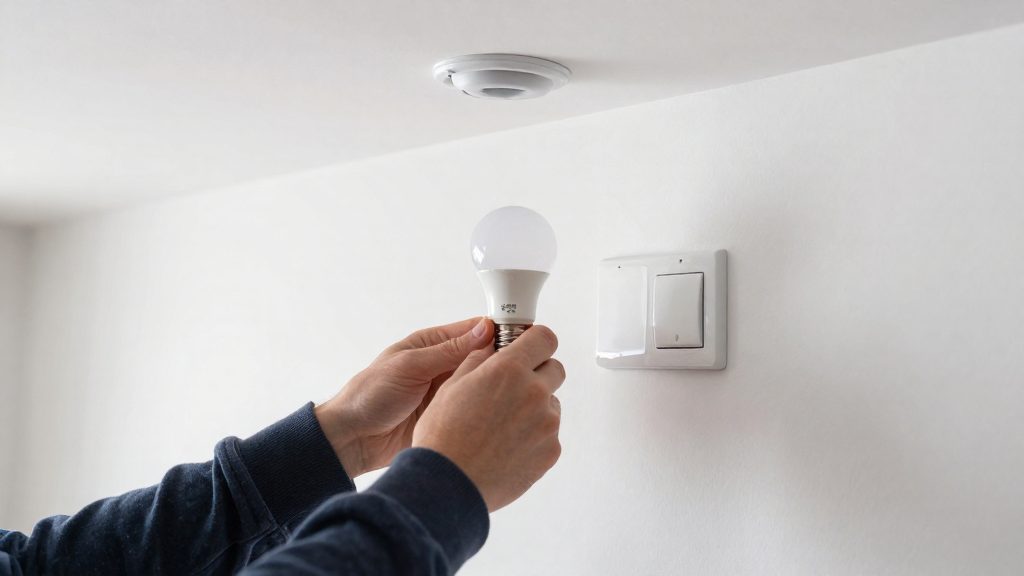
Un interruttore a muro o un dimmer collegato a monte della lampadina può togliere corrente anche quando la app o il sensore risultano attivi. Verificare quindi che l’interruttore sia in posizione di accensione e che un dimmer non sia abbassato al minimo. Se il circuito include un dimmer, controllare nel manuale del produttore della lampadina se il dimmer è compatibile, perché le indicazioni variano tra i modelli.
Soft reset e ripristino di fabbrica
Il soft reset e il ripristino di fabbrica sono due operazioni distinte. Il soft reset riavvia la lampadina smart senza toccare la configurazione salvata, mentre il ripristino di fabbrica riporta il dispositivo allo stato iniziale.
Differenze operative
| Elemento | Soft reset | Ripristino di fabbrica |
|---|---|---|
| Impostazioni personalizzate | Conservate | Cancellate |
| Nome e gruppi del dispositivo | Conservati | Cancellati, insieme a tutte le impostazioni salvate |
| Effetto sul funzionamento | Riavvio della lampadina | Ritorno allo stato iniziale, con necessità di riconfigurazione |
Logica basata sui cicli di accensione
Nelle lampadine Tapo, il reset si attiva con una sequenza di interruzioni dell’alimentazione, eseguita partendo dalla luce accesa. La lampadina riconosce la sequenza e ne interpreta il tipo: il soft reset e il ripristino di fabbrica usano sequenze diverse. Il tipo di reset dipende quindi dalla sequenza, non dalla durata di una singola pressione.
Questa logica non è uniforme tra i produttori. Le istruzioni consultate non confermano una sequenza universale di accensioni e spegnimenti, perché cambiano tra marche e famiglie di prodotto.
Cosa non equivale a un ripristino di fabbrica
La rimozione della lampadina dall’app di un assistente vocale, o lo scollegamento da Google Home, sono operazioni diverse dal ripristino di fabbrica. La guida SmartWorld le presenta come modalità di reset per Philips Hue, ma le fonti primarie consultate non confermano che equivalgano a un ripristino della lampadina.
Come resettare una lampadina Tapo
Il reset di una lampadina Tapo si esegue agendo solo sull’alimentazione: l’interruttore viene spento e riacceso un numero preciso di volte, con una pausa di un secondo tra un ciclo e l’altro. Secondo TP-Link Italia (2026-07-29), la procedura ufficiale per le lampadine con controllo solo Wi-Fi parte dalla luce alimentata, quindi la lampadina deve essere accesa al primo ciclo.
Soft reset
Il soft reset richiede cinque cicli di spegnimento e riaccensione. Dopo il quinto ciclo, la lampadina lampeggia tre volte per confermare il reset.
Ripristino di fabbrica
Il ripristino di fabbrica tramite interruttore richiede un numero di cicli diverso a seconda del modello:
| Procedura | Tipo di modello | Cicli di spegnimento e riaccensione | Pausa tra i cicli | Conferma |
|---|---|---|---|---|
| Soft reset | Solo Wi-Fi | 5 | 1 secondo | Tre lampeggi |
| Ripristino di fabbrica | Solo Wi-Fi | 10 | 1 secondo | Tre lampeggi |
| Ripristino di fabbrica | Con controllo Bluetooth | 5 | 1 secondo | Tre lampeggi |
Per verificare se il modello dispone del controllo Bluetooth, consultare l’etichetta del prodotto o la scheda tecnica sull’app Tapo.
Ripristinare Philips Hue e IKEA TRÅDFRI
Con Philips Hue e IKEA TRÅDFRI le procedure descritte usano comandi diversi: la Hue usa un Hue Dimmer switch e una finestra temporale precisa, mentre la TRÅDFRI conta le accensioni e gli spegnimenti dell’interruttore principale. Le sequenze seguono le istruzioni di ciascun produttore e non sono intercambiabili.
Philips Hue con Hue Dimmer switch
Secondo Philips Hue / Signify, la procedura richiede questi passaggi:
- Scollegare la lampada dall’alimentazione, quindi ricollegarla.
- Entro 30 minuti dal ricollegamento, tenere il dimmer vicino alla lampada.
- Premere contemporaneamente il pulsante superiore e quello inferiore per almeno 10 secondi.
- Rilasciare i pulsanti quando la luce lampeggia.
IKEA TRÅDFRI con interruttore principale
Per riportare la sorgente luminosa alle impostazioni di fabbrica, IKEA Italia indica di accendere e spegnere l’interruttore principale sei volte. Le istruzioni consultate non specificano il tempo che deve trascorrere tra un ciclo e l’altro: per questo parametro conviene verificare il manuale del modello.
Differenze di sequenza tra Hue e TRÅDFRI
| Aspetto | Philips Hue | IKEA TRÅDFRI |
|---|---|---|
| Punto di partenza | Interruzione e ripristino dell’alimentazione | Interruttore principale |
| Comando | Pressione simultanea di due pulsanti del dimmer | Sei cicli di accensione e spegnimento |
| Vincolo temporale | Finestra di 30 minuti dal ricollegamento | Non indicato nelle istruzioni consultate |
Sul fronte della conferma, nella Hue il segnale è il lampeggio dopo la pressione dei pulsanti, mentre per la TRÅDFRI le istruzioni consultate non descrivono un segnale di conferma.
Riconfigurare la lampadina dopo il reset
Dopo un ripristino di fabbrica occorre riconfigurare la lampadina secondo le istruzioni del modello e ricontrollare scene, gruppi e automazioni. Il soft reset Tapo conserva invece le impostazioni personalizzate e non richiede automaticamente di eliminare il dispositivo dall’app. Il punto decisivo è il tipo di ripristino eseguito.
Rimuovere il vecchio dispositivo e associarlo di nuovo
- Verificare se la lampadina è ancora presente nell’app. Dopo un ripristino di fabbrica può comparire come dispositivo offline o duplicato. Va eliminata dall’elenco prima di riassociarla, altrimenti si rischia di avere due voci per la stessa lampadina.
- Rimuovere la voce vecchia con la procedura dell’app in uso. Per Tapo, i passaggi di rimozione nella FAQ ufficiale includono riferimenti a una videocamera: prima di eseguirli, conviene verificarli sul manuale del modello specifico.
- Aggiungere di nuovo la lampadina seguendo la procedura di associazione dell’app, con la lampadina alimentata e accesa.
- Assegnare nome e stanza nuovi o ripristinati, così il dispositivo è subito riconoscibile nelle scene e nelle automazioni.
Ripristinare scene, gruppi e automazioni
Il comportamento dipende dal reset eseguito:
| Tipo di ripristino | Impostazioni personalizzate | Azione necessaria |
|---|---|---|
| Soft reset (Tapo) | Conservate | Verificare che scene e automazioni funzionino ancora |
| Ripristino di fabbrica (Tapo) | Cancellate | Ricreare scene, gruppi e automazioni |
| Ripristino di fabbrica (Philips Hue) | Cancellate | Ricreare scene, gruppi e automazioni |
Nei casi in cui la lampadina viene riassociata con un nuovo identificativo, le automazioni che la citavano possono risultare non valide. In quel caso, aprire ciascuna automazione e selezionare di nuovo la lampadina come azione o condizione. Lo stesso vale per i gruppi: una lampadina riaggiunta non rientra automaticamente in un gruppo precedente.
Verificare protocollo e compatibilità prima della riassociazione
Il protocollo determina come la lampadina si collega e con quali dispositivi può dialogare. Alcune lampadine si controllano direttamente dal Wi-Fi di casa; altre richiedono un hub o un bridge.
Per scegliere il protocollo più adatto durante la riassociazione:
- Wi-Fi: la lampadina si collega alla rete domestica. La necessità dell’app o del cloud del produttore dipende dal modello e dalla piattaforma; alcuni dispositivi supportano anche il controllo locale.
- Zigbee: per l’integrazione nella piattaforma serve un hub o un coordinatore compatibile.
- Matter: serve un controller compatibile; i dispositivi possono comunicare tramite Wi-Fi o Thread. Per i modelli Thread occorre anche un border router Thread, che può essere integrato in un dispositivo già presente. Se la lampadina non è riconosciuta dall’hub dopo il reset, verificare che l’hub supporti quel protocollo e che la lampadina sia nello stato di associazione.
- Verifica del protocollo: il protocollo supportato va controllato sull’etichetta, sulla scheda tecnica o sulle istruzioni del produttore prima di associare la lampadina a un nuovo hub o a un nuovo assistente vocale.
Se la lampadina cambia piattaforma dopo il reset (per esempio da un’app di marca a Home Assistant), le automazioni andranno ricreate sulla nuova piattaforma e non trasferite automaticamente.
Il reset non funziona: quando chiedere assistenza?
Se la lampadina resta spenta dopo aver completato tutti i tentativi previsti dal manuale, il problema è probabilmente hardware. Secondo TP-Link / Tapo (2026-09-25), quando una lampadina smart non emette luce anche dopo le verifiche e il reset, il passo successivo è contattare l’assistenza per valutare un possibile guasto hardware. Un reset non può riparare un componente danneggiato, quindi insistere con altre sequenze di accensione e spegnimento raramente cambia il risultato.
Segnali di un guasto hardware
Prima di concludere che la lampadina è difettosa, conviene verificare che tutte le condizioni seguenti siano soddisfatte:
- Reset eseguito correttamente: la sequenza usata corrisponde al modello specifico. Le procedure per marche diverse non sono intercambiabili, quindi conviene confrontarla con le istruzioni del produttore.
- Nessuna luce in nessuna condizione: la lampadina non si accende né con l’app, né con l’interruttore, né dopo il reset.
Se anche uno solo di questi punti non è verificato, il guasto non è ancora dimostrato.
Garanzia e documentazione d’acquisto
Prima di contattare l’assistenza, raccogli i dati che ti verranno richiesti:
| Elemento | Dove trovarlo |
|---|---|
| Scontrino o fattura | Documento di acquisto, anche in formato digitale |
| Modello esatto | Etichetta sulla lampadina o sulla confezione |
| Descrizione dei tentativi | Appunti sui reset eseguiti e sul portalampada usato |
Il rivenditore può inoltre richiedere la prova d’acquisto per gestire la sostituzione.
Contatto con TP-Link o con il produttore
Per le lampadine Tapo, il riferimento è il canale di assistenza ufficiale TP-Link, da individuare sul sito del marchio o nel manuale del modello. Nella richiesta conviene indicare:
- il modello esatto e il tipo di controllo (solo Wi-Fi oppure Bluetooth);
- l’elenco dei tentativi già effettuati.