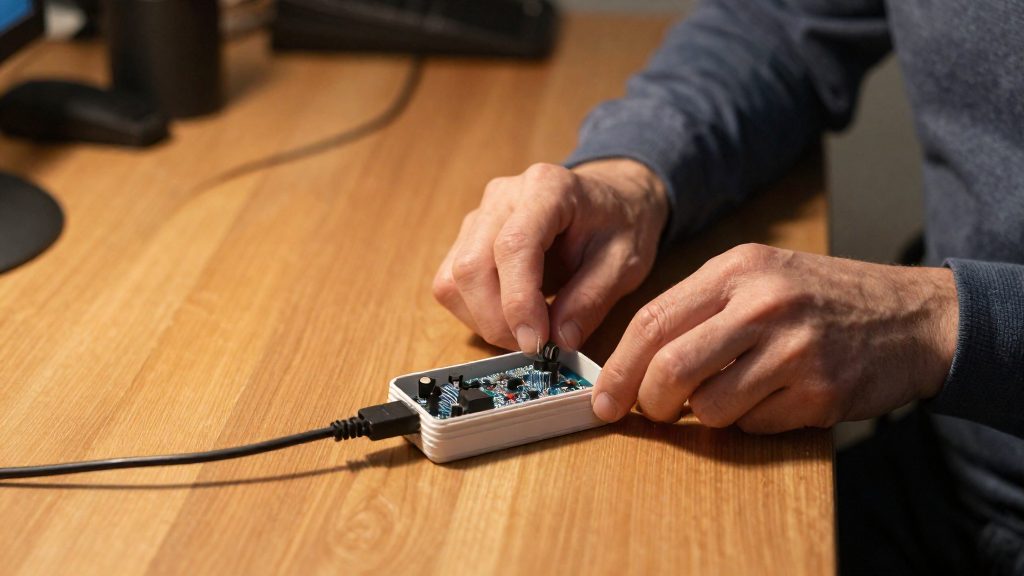
Pour installer Home Assistant OS sur un Raspberry Pi, il faut un Raspberry Pi 4 ou un Raspberry Pi 5 disposant d’au moins 2 Go de RAM, alimenté par une alimentation adaptée. Le guide officiel de Home Assistant (Open Home Foundation, 2026) précise qu’un port USB d’ordinateur ne fournit pas assez de puissance. Vérifier ces trois points avant l’achat évite de bloquer l’installation dès le départ.
Quel matériel pour Home Assistant sur Raspberry Pi ?
Le choix du matériel se fait avant toute manipulation logicielle. Trois éléments conditionnent la réussite : le modèle de carte, la quantité de mémoire vive et l’alimentation électrique.
Modèles compatibles
Home Assistant OS s’installe sur deux générations de cartes : le Raspberry Pi 4 et le Raspberry Pi 5. Pour une autre carte, consultez la documentation officielle de Home Assistant avant l’achat, car une version non prise en charge ne garantit pas le bon fonctionnement de l’image.
Mémoire vive minimale
La mémoire vive (RAM) doit atteindre au moins 2 Go. Une variante dotée de moins de 2 Go de RAM ne convient pas, même si le modèle de carte est compatible. Pour connaître la capacité d’un Pi donné, reportez-vous à la fiche produit du vendeur ou à la documentation du fabricant.
Alimentation adaptée
Le Raspberry Pi demande une alimentation dédiée, conçue pour sa consommation. Utilisez l’alimentation recommandée par le fabricant du Pi et vérifiez sa tension et son intensité dans la notice.
Récapitulatif avant achat
| Élément | Exigence | Où vérifier |
|---|---|---|
| Modèle | Raspberry Pi 4 ou Raspberry Pi 5 | Désignation du produit, documentation du fabricant |
| Mémoire vive | Au moins 2 Go | Fiche produit du vendeur |
| Alimentation | Dédiée au Pi | Notice du fabricant du Pi |
Préparer la carte SD avec Raspberry Pi Imager
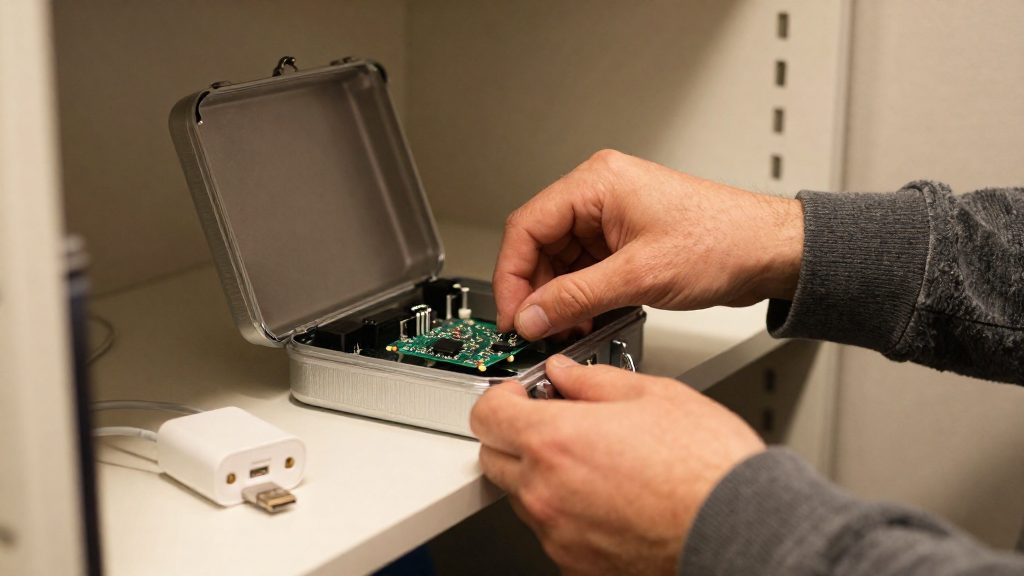
Pour installer Home Assistant OS, la méthode la plus directe consiste à écrire l’image sur la carte microSD avec Raspberry Pi Imager. Le logiciel sélectionne l’image adaptée, puis la copie sur la carte en une seule opération. Selon Home Assistant (Open Home Foundation) (2026), l’image se choisit dans un menu à quatre niveaux, présenté ci-dessous.
Chemin de menu dans Raspberry Pi Imager
| Ordre | Menu à sélectionner |
|---|---|
| 1 | OS |
| 2 | Other specific-purpose OS |
| 3 | Home automation |
| 4 | Home Assistant |
Ce chemin mène directement à l’image Home Assistant OS. Il évite de chercher le logiciel dans la liste générale des systèmes d’exploitation, plus longue et moins ciblée.
Choisir la version RPi 4 ou RPi 5
Après Home Assistant, l’outil propose une version selon la carte utilisée. Choisissez version RPi 4 ou RPi 5 en fonction du modèle exact de votre Raspberry Pi, sans les interchanger. Le modèle est indiqué sur le boîtier ou sur l’étiquette de la carte. En cas de doute, vérifiez-le dans la documentation du fabricant.
Sélectionner la carte et effacer son contenu
Insérez la carte microSD dans votre ordinateur, puis choisissez-la dans la rubrique de stockage de Raspberry Pi Imager. Lancez l’écriture : l’opération efface le contenu de la carte, quel que soit son usage antérieur. Sauvegardez donc tout fichier utile avant de commencer.
Balena Etcher est une alternative mentionnée par le guide officiel si Raspberry Pi Imager ne convient pas. Le principe reste identique : image Home Assistant OS, carte SD ciblée, écriture avec effacement complet.
Premier démarrage et accès à l’interface
Une fois la carte microSD écrite, le démarrage du Raspberry Pi suffit à lancer Home Assistant OS. L’opération se fait en trois gestes : insérer la carte, brancher le câble Ethernet, puis alimenter le Pi. La connexion filaire est la voie recommandée pour une première installation, car c’est la méthode décrite par le guide officiel, qui prévoit de brancher l’Ethernet avant l’alimentation.
Insertion de la carte et branchements
Vérifiez que la carte microSD est bien écrite et éjectée proprement avant de la retirer de l’ordinateur. Insérez-la ensuite dans le logement prévu sous la carte du Pi. Branchez le câble Ethernet entre le Pi et un port libre de votre box ou de votre switch. Branchez l’alimentation en dernier.
Le câble Ethernet doit relier le Pi au même réseau local que l’ordinateur ou le téléphone qui servira à ouvrir l’interface. Sans cette cohérence réseau, la page ne s’affichera pas, même si le démarrage a réussi.
Délai avant affichage
Sur un Raspberry Pi 4 ou 5, l’interface devrait être disponible en moins d’une minute après la mise sous tension. Inutile de rebrancher l’alimentation ou de réinitialiser le Pi pendant cette attente. Inutile de rebrancher l’alimentation ou de réinitialiser le Pi pendant cette attente.
Ouvrir l’interface web
Depuis un navigateur installé sur un ordinateur ou un téléphone connecté au même réseau, saisissez l’adresse suivante :
Cette adresse de type nom d’hôte est résolue automatiquement sur le réseau local. Elle ouvre la page d’accueil de Home Assistant, qui propose la création du premier compte administrateur. Conservez précieusement le nom d’utilisateur et le mot de passe choisis, car ils seront demandés à chaque connexion ultérieure.
| Élément | Valeur |
|---|---|
| Adresse à saisir | http://homeassistant.local |
| Délai avant affichage (Pi 4 ou 5) | moins d’une minute |
| Délai au-delà duquel réécrire la carte | 5 minutes |
Que faire si homeassistant.local ne répond pas ?
Quand homeassistant.local reste inaccessible, il faut diagnostiquer la panne avant de réinstaller. Le diagnostic suit un ordre simple : tester le port 8123, puis l’adresse IP du Pi, et seulement après envisager la réécriture de la carte. Chaque étape isole une cause différente, ce qui évite de réécrire une carte fonctionnelle.
Tester le port 8123 et l’adresse IP
Home Assistant répond sur le port 8123. Dans le navigateur, testez les adresses dans cet ordre :
| Ordre | Adresse à saisir | Usage |
|---|---|---|
| 1 | http://homeassistant.local:8123 | Nom réseau avec port explicite |
| 2 | http:// |
Accès direct, sans dépendre de la résolution du nom |
Si l’adresse IP du Pi est inconnue, consultez la liste des appareils connectés dans l’interface de votre box ou de votre routeur, et repérez l’entrée nommée « homeassistant ». Remplacez ensuite <adresse IP> par la valeur relevée. Si l’interface s’affiche avec le port 8123 mais pas avec le nom, la carte fonctionne et le problème vient probablement de la résolution du nom sur votre réseau ou votre appareil.
Attendre cinq minutes avant de réécrire
Tant que le délai n’est pas écoulé, ne coupez pas l’alimentation et ne relancez pas le Pi en boucle, car chaque coupure interrompt le démarrage en cours.
Remplacer la carte SD défectueuse
Si rien n’apparaît après cinq minutes, vérifiez d’abord l’alimentation, le câble Ethernet et le réseau ; si le problème persiste, la carte est une cause possible et il faut la réécrire ou en essayer une autre. Procédez ainsi :
- Mettez le Pi hors tension et retirez la carte.
- Réécrivez une carte avec Raspberry Pi Imager : OS > Other specific-purpose OS > Home automation > Home Assistant, puis la version RPi 4 ou RPi 5. Balena Etcher est une alternative.
- Vérifiez la carte à l’écriture : si l’ordinateur ne la reconnaît pas ou si l’écriture échoue, la carte est probablement défectueuse et doit être remplacée.
- Réinsérez la carte, rebranchez le Pi et retestez les adresses.
L’écriture efface l’intégralité du contenu de la carte, donc sauvegardez toute donnée présente avant de lancer la réécriture.
Carte SD ou SSD : lequel choisir ?
Pour Home Assistant OS sur Raspberry Pi, le guide officiel (Home Assistant, Open Home Foundation, 2026) demande une carte microSD d’au moins 32 Go, idéalement de classe A2. C’est le support le plus simple et celui que suit le parcours d’installation standard. Le choix se joue surtout sur la fiabilité à long terme, car le système écrit en continu : journaux, historique des capteurs, sauvegardes et mises à jour.
Capacité et classe de la microSD
- Capacité minimale : 32 Go. Une carte plus petite ne respecte pas la configuration demandée par le guide.
- Classe A2 : cette classe indique de bonnes performances en lecture et écriture aléatoires, plus sollicitées par un système qui tourne en permanence que par un simple transfert de fichiers. Elle est recommandée par le guide.
- Vérifiez le marquage A2 sur l’emballage ou sur la carte avant l’achat.
Pourquoi l’usure compte
Une mémoire flash supporte un nombre limité de cycles d’écriture. Un hub domotique qui journalise en continu sollicite la carte bien plus qu’un usage photo ou vidéo occasionnel. Le guide ne chiffre pas cette endurance : pour comparer deux cartes, consultez la fiche technique du fabricant, qui précise généralement l’endurance en écriture.
Le SSD comme alternative
Un SSD relié au Raspberry Pi par USB est souvent présenté comme plus endurant qu’une microSD pour les écritures intensives, mais le guide d’installation standard repose sur la carte microSD. En contrepartie, la procédure de la carte SD ne s’applique pas directement : le démarrage depuis un disque USB demande une configuration spécifique. Consultez la documentation officielle de Home Assistant sur l’installation sur disque avant de vous lancer.
Premières intégrations et automatisations
Une fois l’interface accessible, Home Assistant ne fait rien tant qu’il ne connaît pas vos appareils. Ce sont les intégrations qui les lui font connaître. Une fois au moins une intégration ajoutée, une automatisation peut relier un événement à une action. Ces deux étapes suffisent pour vérifier que l’installation fonctionne réellement.
Ajouter une intégration depuis Paramètres
- Ouvrez le menu Paramètres, puis Appareils et services.
- Cliquez sur Ajouter une intégration.
- Recherchez le nom de votre appareil ou de votre marque, puis suivez l’assistant.
- Selon l’intégration, il peut demander une adresse IP, un identifiant de compte ou l’appui sur un bouton physique de l’appareil.
Les appareils détectés automatiquement apparaissent aussi dans la liste Appareils et services sous forme de carte à valider. Vérifiez ensuite que chaque entité (capteur, interrupteur, lampe) apparaît bien avec un état à jour. Si l’état reste figé, l’appareil n’est pas joignable : vérifiez son alimentation et son réseau avant de passer à la suite.
Créer une première automatisation
Une automatisation se compose de trois éléments :
| Élément | Rôle | Exemple simple |
|---|---|---|
| Déclencheur | Événement qui lance la règle | Un capteur de mouvement passe à l’état actif |
| Condition (facultative) | Filtre qui doit être vrai | Il fait nuit (entité soleil sous l’horizon) |
| Action | Ce que fait Home Assistant | Allumer une lampe |
Pour la créer, allez dans Paramètres > Automatisations et scènes, puis Créer une automatisation et Créer à partir de zéro. Donnez-lui un nom explicite, choisissez le déclencheur, ajoutez l’action, puis enregistrez.
Gardez une première règle volontairement simple, avec un seul déclencheur et une seule action. Une règle courte est plus facile à tester et à corriger.
Tester et lire le journal
Avant d’attendre que le déclencheur se produise naturellement, lancez l’action manuellement depuis le menu de l’éditeur de l’automatisation. Vérifiez que l’appareil réagit comme prévu.
Pour comprendre une exécution, ouvrez Traces dans le menu de l’automatisation. Chaque trace montre le déclencheur qui a été reçu, les conditions évaluées et l’action exécutée, ainsi que les erreurs éventuelles. Les messages système généraux sont accessibles dans Paramètres > Système > Journaux.
Questions fréquentes
Quel Raspberry Pi choisir pour débuter avec Home Assistant OS ?
Home Assistant OS s’installe sur un Raspberry Pi 4 ou un Raspberry Pi 5, à condition que la carte dispose d’au moins 2 Go de mémoire vive. Une variante moins dotée, même de la même gamme, ne convient pas à l’installation.
Pourquoi l’installation échoue-t-elle parfois avec un simple port USB d’ordinateur ?
Le guide officiel de Home Assistant (Open Home Foundation, 2026) indique qu’un port USB d’ordinateur ne fournit pas assez de puissance électrique pour faire démarrer correctement le Pi. Une alimentation dédiée, conforme aux recommandations du fabricant de la carte, évite ce blocage.
Que faire si l’interface ne s’affiche pas après l’installation ?
Selon la documentation de Home Assistant (2026), l’interface doit apparaître en moins d’une minute sur un Pi 4 ou 5. Passé 5 minutes sans réponse, réécrivez la carte microSD ou essayez-en une autre, puis testez l’adresse http://homeassistant.local, ou homeassistant.local:8123, ou l’adresse IP du Pi suivie de :8123.