Avant de commencer : ZHA ou Zigbee2MQTT ?
ZHA et Zigbee2MQTT permettent tous deux d’appairer un capteur Zigbee après réinitialisation, mais ils ne l’ouvrent pas de la même façon et n’offrent pas le même niveau de réglage. ZHA s’intègre directement à Home Assistant et se gère depuis son interface. Zigbee2MQTT est une passerelle indépendante, qui transmet les appareils à Home Assistant via MQTT et expose davantage de paramètres. Le choix se fait donc selon le niveau de contrôle recherché, et non selon le capteur.
Différences d’interface entre ZHA et Zigbee2MQTT
Dans ZHA, l’appairage s’ouvre depuis les menus de Home Assistant.
Dans Zigbee2MQTT, l’appairage s’active avec le bouton Permit join de l’interface. Le même bouton permet de le refermer.
Concrètement, ZHA demande un seul parcours dans les menus de Home Assistant. Zigbee2MQTT ajoute une étape explicite : on ouvre le réseau pour 254 secondes avec Permit join et on peut le refermer avec le même bouton.
Coordinateur compatible et prérequis matériels
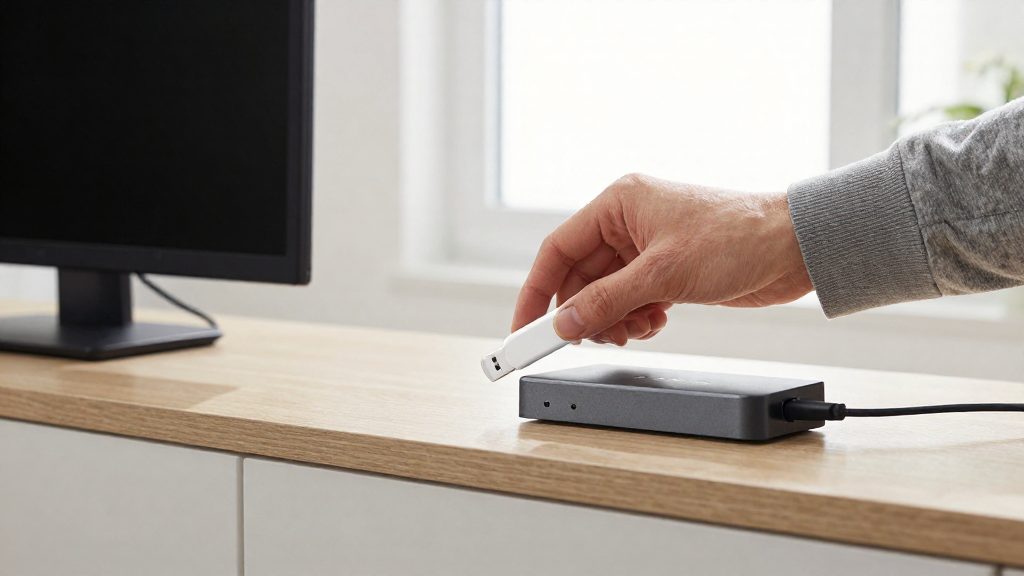
Les deux solutions reposent sur un coordinateur USB Zigbee. Avant l’achat, vérifiez qu’il figure dans la liste de compatibilité de l’intégration que vous choisissez, car la prise en charge varie selon le matériel. Ces listes sont publiées par les développeurs de chaque projet et doivent être consultées directement.
Pour l’installation physique, la documentation ZHA recommande (détails plus bas) :
- de brancher le coordinateur sur un port USB 2.0, ou via une rallonge USB ;
- de l’éloigner des ports USB 3.x et des sources Wi-Fi, qui peuvent perturber la réception Zigbee ;
- de prévoir une rallonge dès le départ si le coordinateur est placé près d’autres équipements.
Choisir selon le niveau de contrôle souhaité
Le choix dépend surtout de la façon dont vous voulez gérer le réseau au quotidien :
- ZHA convient si vous voulez tout gérer dans Home Assistant, avec un parcours d’appairage unique et peu d’outils supplémentaires.
- Zigbee2MQTT convient si vous voulez maîtriser la durée d’ouverture du réseau et accéder aux appareils via MQTT.
Pour une première installation avec quelques capteurs, ZHA peut suffire. Zigbee2MQTT permet en outre de choisir un routeur précis pour l’appairage via la flèche à côté de Permit join.

Pourquoi réinitialiser le capteur avant l’appairage ?
Un capteur Zigbee ne peut appartenir qu’à un seul réseau à la fois. Lorsqu’il a déjà été rattaché à une autre passerelle, il ne peut pas rejoindre un nouveau coordinateur tant qu’il n’a pas été remis à zéro. Le refus n’est donc pas un bug de Home Assistant : l’appareil conserve son appartenance au réseau précédent, et seule la réinitialisation manuelle permet d’effacer cette information.
Ce point concerne toutes les plateformes. Selon la documentation de Zigbee2MQTT, un appareil déjà connecté à un autre système Zigbee doit d’abord être ramené à ses réglages d’usine. Dans ZHA, la même logique s’applique : un appareil déjà appairé à un autre réseau doit en principe être réinitialisé manuellement avant de rejoindre ZHA.
Les ampoules Philips Hue illustrent bien ce cas. Les retirer de l’ancien pont ne suffit pas : l’ampoule garde son rattachement et refusera l’appairage tant qu’elle n’a pas été réinitialisée. Le même raisonnement vaut pour toute passerelle dont l’appareil n’a pas été libéré proprement.
Une autre cause d’échec tient à la passerelle concurrente. Si une ancienne passerelle Zigbee reste active à proximité, elle peut encore détenir l’appareil. La FAQ Zigbee2MQTT recommande donc de l’éteindre avant de tenter un nouvel appairage.
Comment réinitialiser un capteur Zigbee ?
Pour qu’un capteur Zigbee rejoigne Home Assistant, il doit d’abord être ramené à ses réglages d’usine, surtout s’il a déjà été appairé à un autre réseau. La réinitialisation d’usine efface les informations de l’ancien réseau et permet au capteur de rechercher un nouveau coordinateur. La méthode exacte dépend du modèle : il n’existe pas de geste universel. La règle à retenir est de suivre les instructions du fabricant, qui précisent le bouton à utiliser et la manière de l’actionner.
Réinitialisation par bouton, maintien ou séquence
Les trois méthodes les plus courantes sont :
- Appui simple sur un bouton dédié, pour les modèles qui ont un bouton de réinitialisation accessible.
- Maintien prolongé du bouton, souvent jusqu’à ce qu’un témoin change d’état.
- Séquence d’alimentation, qui consiste à couper puis rétablir l’alimentation un nombre de fois défini par le fabricant.
Avant toute manipulation, consultez la notice ou la fiche produit du capteur pour identifier la méthode et la durée requise. Les durées varient d’un modèle à l’autre, et un maintien trop court ou trop long peut ne rien déclencher.
Vérifier la réussite avec le témoin LED
Le témoin lumineux est le premier indicateur à observer, mais sa signification dépend du fabricant : la notice indique quel clignotement ou quelle couleur correspond à la réinitialisation. Si la notice ne le précise pas, contactez le service client du fabricant.
Une fois l’opération effectuée, la vérification se fait aussi côté Home Assistant. Si le capteur n’apparaît pas après quelques secondes, il n’a pas forcément échoué : relancez la réinitialisation en vérifiant que le réseau est bien ouvert, et reportez-vous à la section sur le capteur qui n’apparaît pas.
Réinitialiser un appareil venant d’un ancien système Zigbee2MQTT
Si le capteur a été utilisé avec Zigbee2MQTT, il doit être réinitialisé aux réglages d’usine avant d’être ajouté à un nouveau système, selon la documentation Zigbee2MQTT (2026).
Si l’étape d’interrogation (interview) échoue, la FAQ Zigbee2MQTT (2026) recommande de rapprocher le capteur du coordinateur ou d’un routeur, d’utiliser une rallonge USB, de remplacer la pile, puis de retenter deux ou trois fois.
Ouvrir le réseau et appairer dans Home Assistant
Dans ZHA, l’appairage commence par l’ouverture du réseau Zigbee depuis l’interface de Home Assistant. Avec Zigbee2MQTT, le principe est le même, mais la fenêtre d’appairage s’ouvre pour 254 secondes et peut être refermée avec le bouton Permit join.
Avec ZHA
Selon la documentation de Home Assistant (2026), la procédure se déroule dans cet ordre :
- Ouvrir Paramètres > Connectivité > Zigbee puis cliquer sur Ajouter un appareil.
- Réinitialiser le capteur selon la notice du fabricant, au moment où le réseau est ouvert.
- Attendre quelques secondes : le capteur doit apparaître dans la liste des appareils détectés.
Un capteur déjà appairé à un autre réseau doit être réinitialisé manuellement avant de rejoindre ZHA. Retirer l’appareil de son ancien système ne suffit pas toujours.
La documentation ZHA recommande aussi d’appairer les appareils sur secteur (routeurs) avant les appareils sur pile, et de procéder à l’endroit où le capteur sera utilisé.
Avec Zigbee2MQTT
Selon la documentation de Zigbee2MQTT (2026), l’activation de l’appairage depuis l’interface ouvre le réseau pendant 254 secondes. Pour l’utiliser :
- Activer l’appairage depuis l’interface Zigbee2MQTT dans les 254 secondes suivant l’ouverture.
- Réinitialiser le capteur aux réglages d’usine.
- Utiliser la flèche située à côté du bouton Permit join si l’on veut faire rejoindre le capteur via un routeur précis.
- Refermer le réseau avec le même bouton Permit join une fois le capteur apparu.
Délai d’apparition
Après la réinitialisation, patientez quelques secondes que le capteur apparaisse ; au-delà, passez aux vérifications de la section suivante.
Que faire si le capteur n’apparaît pas ?
Quand le capteur reste absent de la liste des appareils après une réinitialisation, plusieurs causes sont possibles : un appairage qui demande plus de temps que prévu, une pile faible, une fenêtre d’appairage refermée avant la fin de l’essai ou une passerelle concurrente. Certains modèles Xiaomi et Aqara peuvent demander beaucoup de tentatives.
Appareils Xiaomi et Aqara : insister sur la durée
Home Assistant (2026) indique que certains appareils Xiaomi et Aqara peuvent exiger de nombreuses tentatives d’appairage pendant 10 à 20 minutes, voire davantage. Un échec après une ou deux tentatives ne signale donc pas forcément un capteur défectueux. Il peut être nécessaire de multiplier les tentatives pendant 10 à 20 minutes, voire plus, avant de conclure à un échec.
Pile faible
Home Assistant (2026) précise qu’une pile faible peut gêner l’appairage et que son remplacement a aidé certains utilisateurs. Zigbee2MQTT (2026) recommande également de changer la pile en cas d’échec. Il est donc pertinent de vérifier la pile avant de multiplier les essais. Utilisez une pile neuve du type indiqué dans la notice du fabricant.
Fenêtre d’appairage expirée
Le réseau ne reste pas ouvert indéfiniment. Avec Zigbee2MQTT, l’activation de l’appairage depuis l’interface ouvre le réseau pendant 254 secondes, soit environ 4 minutes. Si la réinitialisation du capteur intervient après la fermeture de cette fenêtre d’appairage, l’appareil n’est pas accepté. La méthode consiste à relancer l’appairage côté passerelle, puis à réinitialiser le capteur pendant que la fenêtre est ouverte.
Résumé des blocages et des actions
| Situation | Action à mener | Source |
|---|---|---|
| Échec répété sur un appareil Xiaomi ou Aqara | Poursuivre les tentatives sur 10 à 20 minutes | Home Assistant (2026) |
| Capteur encore lié à une autre passerelle | Éteindre la passerelle concurrente, puis réinitialiser le capteur | Zigbee2MQTT (2026) |
Ce cas peut se produire après un changement de hub. Si l’ancienne passerelle reste allumée, elle peut conserver le capteur et l’empêcher de rejoindre le nouveau réseau.
Faut-il supprimer l’ancien appareil dans Home Assistant ?
Après un réappairage, Home Assistant peut conserver une ancienne entité devenue indisponible. Vérifiez les automatisations qui la référencent avant de la supprimer. Ce doublon peut prêter à confusion, notamment si les deux entités portent des noms proches.
Le point de départ est l’entité orpheline : une entité qui existe encore dans Home Assistant alors que l’appareil physique n’est plus relié à cette instance. Pour la repérer, comparez la liste des entités ZHA avec les appareils réellement présents sur votre réseau, et repérez celles qui sont devenues indisponibles.
| Situation | Action à mener |
|---|---|
| Le capteur a été réappairé dans ZHA et l’ancienne entité ne répond plus | Supprimer l’ancienne entité après avoir vérifié qu’elle n’est plus utilisée |
| Le nouvel appareil apparaît avec un identifiant d’entité différent | Mettre à jour les automatisations qui pointent vers l’ancien identifiant |
Avant de supprimer quoi que ce soit, notez l’identifiant d’entité utilisé par vos automatisations, scripts et tableaux de bord. Si le nouvel identifiant diffère, il faudra le reporter manuellement dans chaque élément concerné. Conservez aussi l’historique en renommant, si possible, la nouvelle entité avec l’ancien nom plutôt que d’effacer les données existantes.
Bien placer coordinateur et routeurs
Un réseau Zigbee repose sur deux rôles. Le coordinateur crée et gère le réseau. Les routeurs, alimentés sur secteur, relaient les messages entre les appareils. Les capteurs sur pile n’ont pas ce rôle de relais : ils envoient leurs données au routeur le plus proche. Organiser la position du coordinateur, l’ordre d’appairage et l’emplacement de chaque appareil permet donc d’obtenir un maillage stable dès le départ.
Éloigner le coordinateur des sources d’interférences
Selon la documentation ZHA de Home Assistant (2026), le coordinateur doit être tenu à distance des ports USB 3.x et des sources Wi-Fi, qui peuvent perturber sa réception. Deux solutions sont proposées : brancher la clé sur un port USB 2.0 ou la reporter au bout d’une rallonge USB.
| Élément | Recommandation | Source |
|---|---|---|
| Port USB du coordinateur | Port USB 2.0 ou rallonge USB | Home Assistant (2026) |
| Ports USB 3.x et sources Wi-Fi | À éloigner du coordinateur | Home Assistant (2026) |
Ordre d’appairage : secteur d’abord, pile ensuite
La documentation ZHA recommande d’ajouter les routeurs sur secteur avant les appareils sur pile (Home Assistant, 2026). Cet ordre permet à chaque capteur de trouver un relais déjà présent lorsqu’il rejoint le réseau. Procédez par étapes : ajoutez un routeur, vérifiez qu’il apparaît dans l’interface, puis passez au suivant. Ajoutez les capteurs sur pile une fois tous les routeurs en place.
Appairer à l’emplacement d’usage final
La documentation ZHA conseille d’appairer chaque appareil à l’endroit où il sera utilisé (Home Assistant, 2026). Le capteur établit alors sa liaison radio depuis sa position définitive, ce qui évite un second appairage après déplacement.
Questions fréquentes
Pourquoi mon capteur n’apparaît-il pas après une réinitialisation ?
Un appareil ne peut appartenir qu’à un seul réseau Zigbee à la fois, donc un ancien pont ou une autre passerelle peut le retenir même après réinitialisation. Vérifiez qu’il n’est plus rattaché à un autre système, puis suivez la procédure de réinitialisation indiquée par le fabricant. Pour les ampoules Philips Hue, retirer l’ampoule de l’ancien pont ne suffit pas.
Dans quel ordre faut-il appairer plusieurs capteurs ?
Selon la documentation Home Assistant (2026), il est préférable d’ajouter d’abord les appareils alimentés sur secteur, qui jouent le rôle de routeurs dans le maillage, puis les capteurs sur pile. Appairez chaque capteur à l’emplacement où il sera réellement installé.
Que faire si l’appairage échoue après plusieurs tentatives ?
Certains appareils Xiaomi/Aqara peuvent nécessiter de nombreux essais pendant 10 à 20 minutes ou plus, donc patientez avant d’abandonner. La FAQ de Zigbee2MQTT (2026) conseille de rapprocher le capteur du coordinateur ou d’un routeur, d’utiliser une rallonge USB et d’éteindre les autres passerelles Zigbee. Si l’échec persiste, remplacez la pile et relancez l’appairage deux ou trois fois.