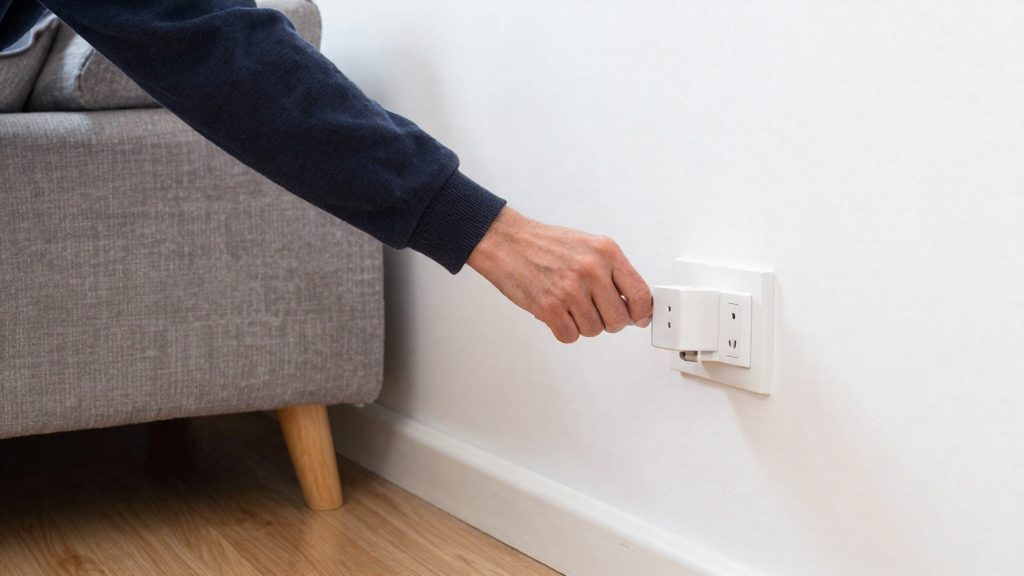
Simular presença durante uma viagem busca fazer a casa parecer ocupada para quem observa do lado de fora, embora sua eficácia contra invasões não tenha sido comprovada por órgão oficial. Luzes que acendem e apagam à noite em horários variados sugerem movimento dentro do imóvel, enquanto uma casa totalmente às escuras indica ausência. Segundo o Guia Alfa (2026), acender e apagar as luzes de forma aleatória durante as férias simula a presença de alguém e desencoraja possíveis invasores. A simulação, porém, não detecta nem registra nada e não substitui a vigilância real.
Por que simular presença na viagem?
Sinais que denunciam casa vazia
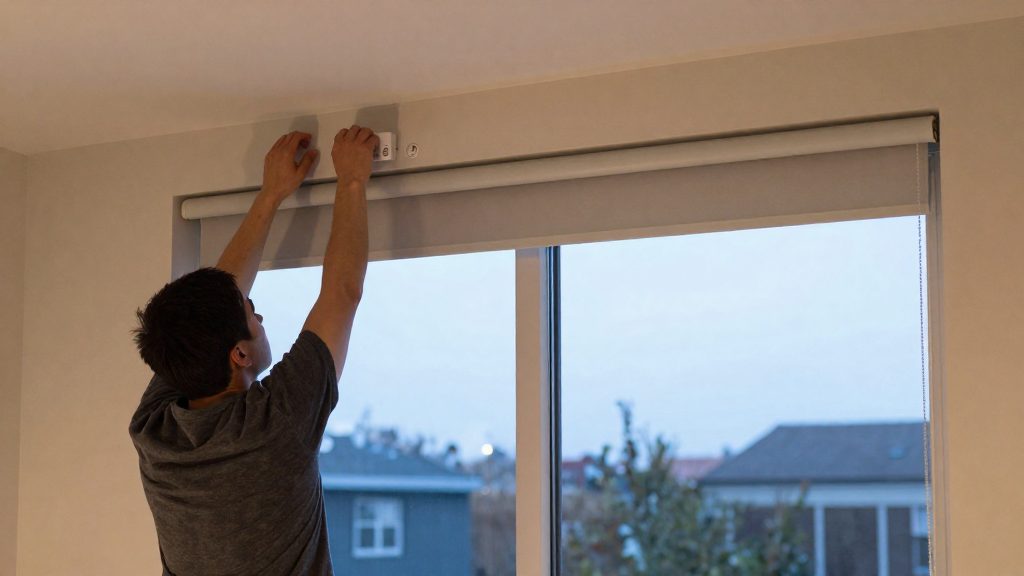
Quem observa a casa de fora se orienta pelo que vê à noite: janelas sempre escuras e luzes que nunca mudam. Um padrão repetido também chama atenção. Segundo a Xataka Smart Home (Webedia, 2023), combinar lâmpadas, tomadas e persianas motorizadas com horários variados serve justamente para evitar um padrão previsível. Persianas que sobem e descem sempre no mesmo minuto criam a mesma regularidade que a casa vazia apresenta.
Efeito dissuasor sobre invasores
O efeito dissuasor vem da incerteza. Um invasor precisa avaliar se há alguém dentro e, com luzes acendendo em horários diferentes, essa avaliação fica mais difícil. A Xataka Smart Home (Webedia, 2023) descreve que uma única rotina pode controlar todas as lâmpadas ou apenas algumas, cada uma com horário próprio, o que permite essa variação sem intervenção manual.
Limites da simulação frente à vigilância real
A eficácia da simulação contra invasões não foi comprovada por órgão oficial, e a informação disponível vem de publicações especializadas, não de autoridades de segurança. Para orientação sobre segurança na sua região, consulte o serviço de segurança pública local.
Quais dispositivos usar na simulação?
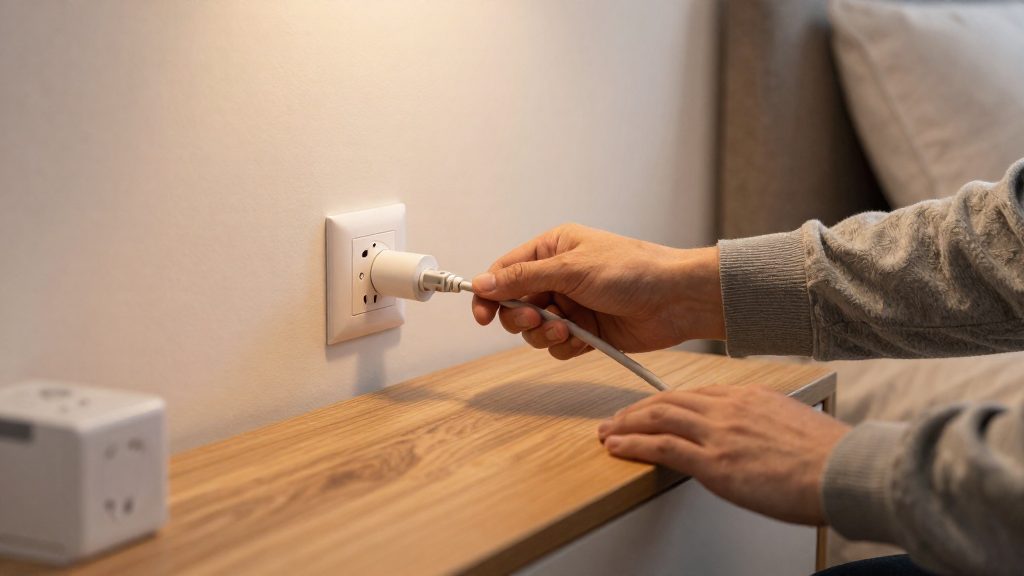
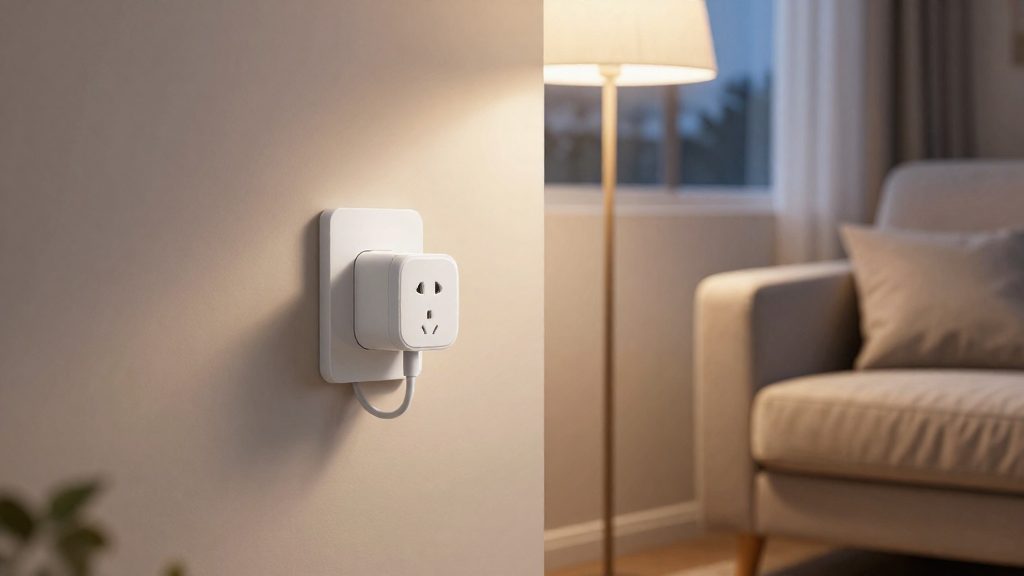
Para simular presença, três tipos de equipamento cobrem a rotina: lâmpadas inteligentes, tomadas inteligentes e persianas motorizadas. Segundo Xataka Smart Home (2023), as lâmpadas são a opção mais simples, as tomadas substituem temporizadores mecânicos e as persianas tornam o efeito mais convincente quando combinadas com as outras duas.
| Dispositivo | Papel na simulação | Requisito a verificar |
|---|---|---|
| Lâmpadas inteligentes | Ligam e desligam à distância e seguem rotinas, como minutos após o anoitecer em dias específicos da semana. Uma rotina pode atuar sobre todas as lâmpadas ou só algumas, com horários diferentes. | Modelo compatível com o sistema de controle usado na casa |
| Tomadas inteligentes | Controlam aparelhos ligados a elas pelo celular ou por voz (Alexa, Google Assistant, Siri). Servem para lâmpadas comuns, rádio, ventilador ou uma TV pequena. | Protocolo do modelo; a maioria usa Wi-Fi 2,4 GHz |
| Persianas motorizadas | Sobem e descem em horários programados. | Compatibilidade com o sistema e peso máximo do motor |
As tomadas exigem atenção ao tipo de carga: confira no manual do fabricante a potência e a corrente máximas do modelo e a compatibilidade com a tensão da sua rede antes de ligar qualquer aparelho. Para as persianas, o peso suportado pelo motor é o fator decisivo na escolha do modelo.
Como criar a rotina no Google Home?
No app Google Home, a rotina de simulação de presença é criada em Automático > Adicionar. Depois de dar um nome, você define um Ativador com dias da semana e horários fixos, e as Ações, em que cada comando pode ser atribuído a um dispositivo específico. Segundo Xataka Android (Webedia, 2024-04-22), o exemplo de referência é uma rotina chamada «Férias», com as luzes da sala acendendo às 21h.
Caminho no app
- Abra o app Google Home e toque em Automático.
- Toque em Adicionar para iniciar uma nova rotina.
- Defina o nome, o ativador e as ações antes de salvar.
Os nomes exatos dos menus podem variar conforme a versão do app, então confirme as opções no seu aparelho.
Nome e ativador com dias e horários fixos
| Campo | O que definir | Exemplo |
|---|---|---|
| Nome | Identificação da rotina | Férias |
| Ativador | Dias da semana e horário fixo de início | Dias escolhidos, às 21h |
O ativador por horário fixo dispara a rotina nos dias marcados no mesmo minuto a cada vez. Para cenários de férias, isso significa que a rotina deve ser marcada em todos os dias da viagem, e não apenas em um dia isolado.
Ações distintas por dispositivo
| Ação | Dispositivo | Horário |
|---|---|---|
| Acender luzes | Luzes da sala | 21h |
| Ligar rádio (comando próprio da ação) | Dispositivo escolhido na ação | à tarde |
Segundo a mesma fonte, o Google Home também oferece ações com comandos próprios, como notícias de manhã e rádio à tarde.
Como criar a rotina na Alexa?
No app Alexa, a rotina é criada a partir da tela inicial, depois de instalar o aplicativo, entrar na conta e configurar o perfil. Na criação, você define o ativador, as ações e os dias em que a rotina será executada (Canaltech, 2022-10-26).
Etapas de criação
- Abra o app Alexa e confirme que a conta e o perfil estão configurados.
- Toque em criar rotina na tela inicial.
- Defina o ativador: um horário ou o pôr do sol.
- Adicione as ações, escolhendo os dispositivos ou grupos que serão controlados.
- Selecione os dias da semana em que a rotina deve rodar.
Ativador por horário ou pôr do sol
| Ativador | Funcionamento | Exemplo |
|---|---|---|
| Horário | Executa a ação em um horário definido, em dias escolhidos | Acender luzes a partir de um horário fixo, em dias da semana definidos (Xataka Smart Home (Webedia), 2023-08-10) |
| Pôr do sol | Segue o horário do sol conforme o local | Rotina «Luzes ao pôr do sol», que liga e desliga as luzes escolhidas (Canaltech, 2022-10-26) |
Como a interface do app pode ter mudado desde 2022, confirme o nome exato da rotina «Luzes ao pôr do sol» na lista de rotinas disponíveis na sua versão.
Ações por grupo de lâmpadas e tomadas
Uma mesma rotina pode combinar grupos de luzes e tomadas com horários distintos.
Sobre a variação de horários, a variação aleatória de horários na Alexa não foi confirmada em fonte oficial.
Como variar horários e evitar padrões?
A variação depende de três ajustes independentes: o horário de cada dispositivo, o dia em que cada rotina roda e a combinação de lâmpadas com tomadas. Cada um deles pode ser configurado sem depender de recursos automáticos.
Acendimento aleatório durante as férias
Na prática, a aleatoriedade deve ser criada manualmente: escolha horários diferentes para cada noite e para cada cômodo, em vez de repetir a mesma sequência.
Desfasagem de minutos entre lâmpadas da mesma rotina
Esse é o mecanismo da desfasagem: em vez de um horário comum, cada lâmpada recebe o seu. Ao usar o pôr do sol como gatilho, as lâmpadas podem ser escalonadas a partir de um mesmo ponto de referência.
| Técnica | Como aplicar | Verificar antes |
|---|---|---|
| Horário próprio por lâmpada | Uma rotina com um horário individual para cada dispositivo | Se o app aceita horário individual por dispositivo |
| Gatilho pelo pôr do sol | Ligar cada lâmpada X minutos após o anoitecer, com X diferente por cômodo | Se a rotina aceita deslocamento em relação ao pôr do sol |
| Rotinas separadas por dia | Uma rotina para um grupo de dias e outra para o restante | Se o app permite selecionar dias específicos |
Alternância de horários por dia da semana
No Google Home, o Ativador de uma rotina aceita dias e horários (Xataka Android, 2024), o que permite criar uma rotina por grupo de dias, como segunda, quarta e sexta, e outra para terça, quinta e fim de semana, com horários distintos em cada uma.
Para aumentar a alternância, combine as lâmpadas com tomadas inteligentes acionadas em horários distintos dos da iluminação.
O que combinar com câmeras e sensores?
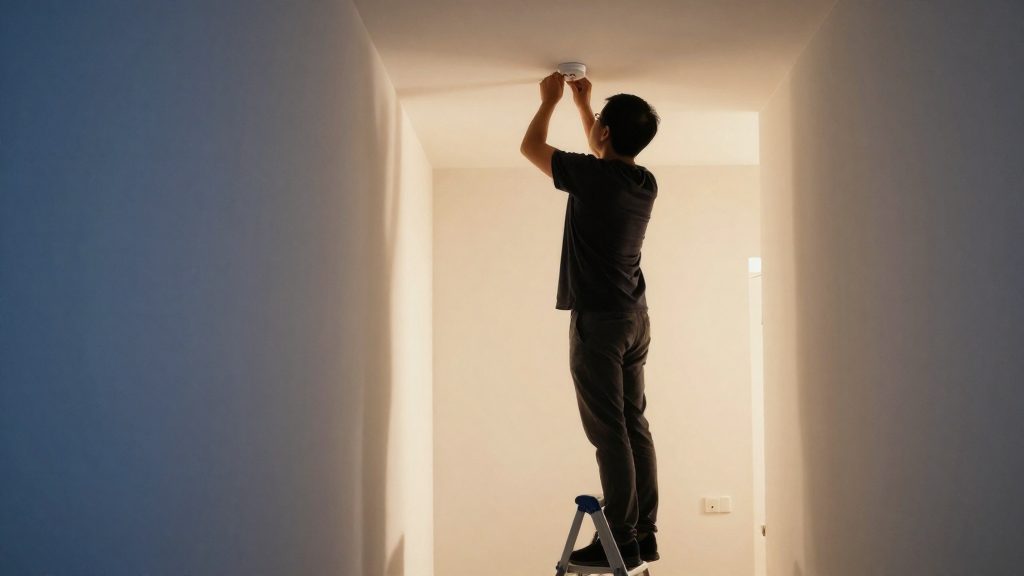
Sensores e câmeras não substituem as rotinas de luz e tomada. Eles complementam a simulação ao avisar sobre eventos reais: um aviso quando uma porta é aberta com a casa supostamente vazia, ou uma notificação quando há movimento no campo de visão. O ganho está em receber o alerta no celular, e não em acender luzes automaticamente. Trate essa combinação como complemento.
Sensores de abertura e de movimento
| Sensor | Funcionamento | Uso durante a viagem |
|---|---|---|
| De abertura (contato magnético) | Dois componentes: um fixado na porta, outro no batente. O sinal muda quando se separam. | Notifica a abertura de porta ou janela enquanto o modo de ausência está ativo |
| De movimento (infravermelho passivo, PIR) | Detecta variações de calor infravermelho em uma área | Dispara notificação quando há movimento em corredor ou sala |
Antes da viagem:
- Afaste o sensor de movimento de janelas com luz solar direta e de fontes de calor, que podem gerar disparos falsos.
- Faça um teste: acione o sensor e confirme que a notificação chega ao celular.
Câmeras com alerta de movimento no celular
A câmera só é útil se o alerta for configurado com precisão. Ajuste as zonas de detecção para excluir a rua, calçadas e áreas com trânsito constante, o que reduz notificações repetidas. Depois, verifique se as notificações do aplicativo estão permitidas nas configurações do sistema operacional do celular, pois sem essa permissão o alerta não aparece.
Quando a câmera e o sensor de abertura estão no mesmo ambiente, a combinação entre eles pode gerar um alerta mais completo: a porta abre, o sensor registra e a câmera ajuda a confirmar o que aconteceu. Verifique no aplicativo do fabricante se é possível vincular um evento do sensor à gravação da câmera.
Armazenamento de imagens e privacidade
As imagens podem ficar no próprio equipamento (cartão microSD ou gravador local) ou em nuvem, conforme o modelo. Antes de escolher, verifique na política de privacidade do fabricante:
- onde as imagens são armazenadas e por quanto tempo ficam disponíveis;
- quem tem acesso às gravações e se é possível compartilhar o acesso com outras pessoas;
- se a conta aceita autenticação em dois fatores;
- se há atualizações de firmware e com que frequência são publicadas.
Erros comuns e como corrigir
Três falhas são comuns em rotinas de simulação de presença: o dispositivo não aparece no aplicativo, o comando remoto não produz efeito e os horários disparam fora do esperado. Cada uma tem causa identificável e correção direta.
Zigbee ou Z-Wave que não aparece no aplicativo
Segundo a Xataka Smart Home (Webedia, 2023-08-10), tomadas Bluetooth, Zigbee ou Z-Wave podem precisar de um hub, enquanto a maioria das tomadas usa Wi-Fi 2,4 GHz e se conecta diretamente à rede. Um dispositivo Zigbee ou Z-Wave que não aparece na busca do app geralmente não está sendo recebido por um hub compatível.
- Conecte o hub à rede e adicione o dispositivo pelo aplicativo do próprio hub.
- Só depois vincule o dispositivo às rotinas no app da assistente de voz.
| Sintoma | Causa provável | Correção |
|---|---|---|
| Dispositivo Zigbee ou Z-Wave não aparece | Hub ausente ou não pareado | Parear o hub e adicionar o dispositivo por ele |
| Tomada Wi-Fi não é encontrada | Conexão fora da faixa de 2,4 GHz | Conectar a tomada à rede de 2,4 GHz |
Interruptor físico desligado anula o comando remoto
Um dispositivo sem energia não recebe comando, então a rotina não tem efeito, independentemente de estar correta no app. Antes de viajar, teste cada lâmpada ou tomada pelo aplicativo com o interruptor de parede ligado. Durante o período da rotina, controle a luz pelo app ou pela voz.
Fuso horário errado desloca todos os horários programados
Os horários de cada rotina seguem o fuso configurado na conta e no celular. Se o fuso estiver errado, todas as ações são deslocadas pela diferença entre o fuso incorreto e o real.
- Verifique o fuso e a localização nas configurações da conta na Alexa e no Google Home.
- Confira o fuso do celular, já que ele pode ser usado como referência.
- Ajuste o fuso antes de criar as rotinas e, depois, teste uma ação de cada vez com o horário previsto.