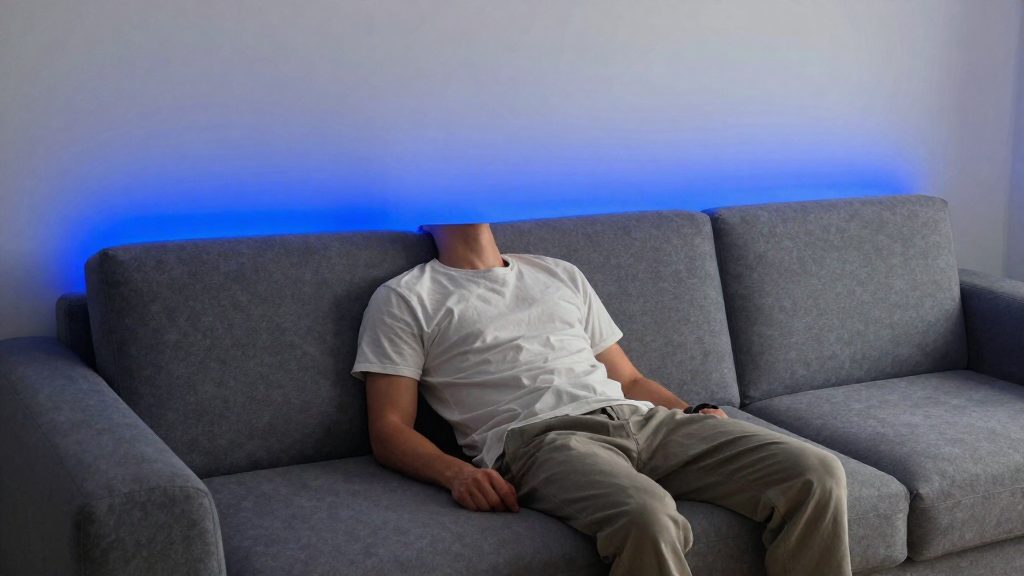
Uma fita LED inteligente não interpreta a melodia nem o ritmo como um músico faria. Ela mede as variações de intensidade do som captado ao longo do tempo e converte essas variações em mudanças de cor e brilho. Segundo a Tapo (TP-Link) Brasil (2026), o recurso de sincronização com som altera o efeito da fita a partir do som ambiente captado.
Como a fita LED reage à música?
Detecção de batidas e intensidade do áudio
A fita não “ouve” a música como sequência de notas. Segundo a Tapo, o app converte o som ambiente captado em sinal que altera o efeito da fita. Na prática, isso tende a responder melhor a variações marcantes de intensidade, como as de uma percussão, embora a fabricante não detalhe o mecanismo. Um som com volume estável gera pouca variação, e por isso há pouco a converter em luz.
Por que músicas com batidas fortes funcionam melhor
A diferença entre picos e intervalos mais baixos é o que o sistema transforma em mudança visível. Quanto mais nítido for esse contraste, mais clara tende a ser a resposta da fita.
- Batidas fortes produzem picos de intensidade bem definidos.
- Batidas marcadas e regulares dão ao efeito um ritmo previsível.
- Faixas com pouca variação de volume oferecem menos eventos para a fita reagir.
Segundo a Tapo (TP-Link) Brasil (2026), o efeito funciona melhor com músicas de batidas fortes e marcadas.
Variação de cor e brilho conforme o sinal recebido
Enquanto o sinal sonoro muda, o efeito da fita muda junto.
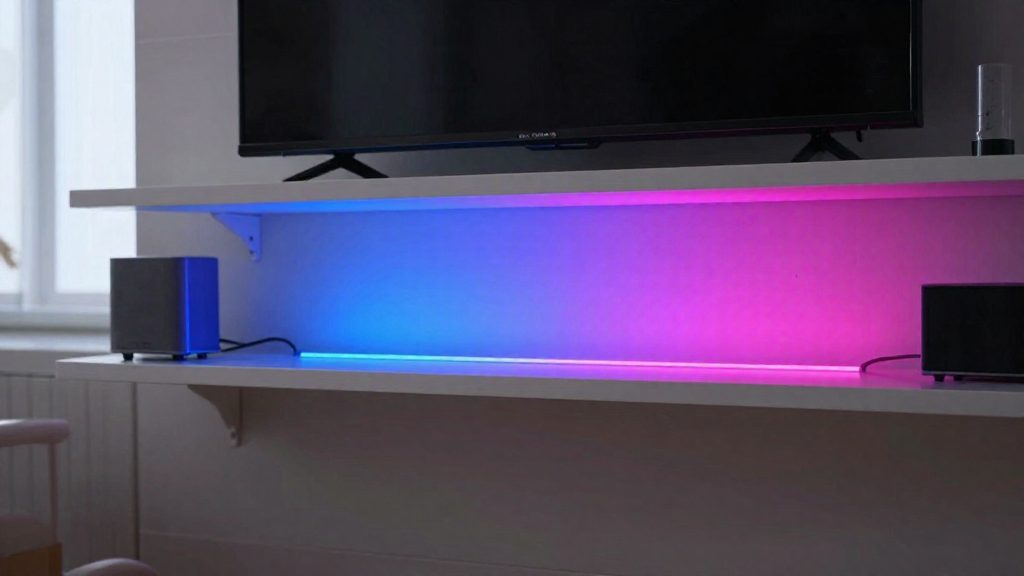
Microfone do celular ou da fita
A sincronização por som da Tapo usa o microfone do smartphone para captar o áudio ambiente. O app converte esse som em sinal que altera o efeito da fita, sem necessidade de cabos ou de um dispositivo extra (Tapo (TP-Link) Brasil, 2026).
Nem todas as fitas da linha suportam o recurso. Segundo a FAQ da Tapo, os modelos com sincronização são as fitas L900, L920 e L930. A fita L901 não possui essa função (Tapo (TP-Link) Brasil, 2026).
| Modelo | Sincronização com som pelo microfone do celular |
|---|---|
| Tapo L900 | Sim |
| Tapo L920 | Sim |
| Tapo L930 | Sim |
| Tapo L901 | Não |
Antes de comprar, confirme o modelo impresso na embalagem ou na etiqueta da fita. A ausência do recurso no L901 significa que o celular não pode captar o som para essa fita.
Sincronizar pelo app do fabricante
Ativação do modo de sincronização
A FAQ da Tapo não detalha o passo a passo de ativação, portanto a confirmação dos nomes exatos dos menus deve ser feita diretamente no app ou no manual do produto. Os passos a seguir são apenas uma orientação geral, não confirmada pela fonte. Os nomes e a ordem exatos dos menus podem variar conforme o app e o modelo, então confira no app Tapo ou no manual:
- Abrir o app Tapo e selecionar a fita LED já pareada.
- Localizar a opção de música ou sincronização sonora na tela de controle da fita.
- Permitir o acesso ao microfone quando o app solicitar.
- Ativar o modo.
Escolha do efeito de luz
Depois de ativar o modo, o efeito de luz é selecionado dentro do próprio app. Como a fita reage ao som captado, a escolha do efeito define o padrão visual que será gerado a partir da música.
Limitação: sem controle em grupo no momento
Na Tapo, o controle em grupo da sincronização com música não é suportado no momento (Tapo (TP-Link) Brasil, 2026). Cada fita é sincronizada individualmente, então não é possível configurar várias fitas para reagirem em conjunto ao mesmo sinal sonoro por meio desse recurso.
Sincronizar com o computador
O Philips Hue Sync é o recurso da Philips Hue que transforma o áudio reproduzido em um PC ou Mac num roteiro de luz. O software capta o som que o computador reproduz e converte-o em efeitos de luz em tempo real, para que as lâmpadas acompanhem música, vídeo ou jogo tocados na máquina.
Requisitos
| Componente | Exigência |
|---|---|
| Central | Hue Bridge quadrada |
| Lâmpadas | Modelos White and Color Ambiance |
| Computador | PC ou Mac com o app Hue Sync instalado |
| Configuração | Entertainment Area criada no app Hue |
Configuração em etapas
- Instale o Hue Sync no PC ou no Mac.
- No app Hue, crie uma Entertainment Area e adicione as lâmpadas que vão participar do efeito.
- Abra o Hue Sync, conecte-o à Hue Bridge e selecione a Entertainment Area criada.
- Inicie a sincronização e reproduza o áudio no computador.
Quando usar uma caixa de sincronização?
Uma caixa de sincronização dedicada é uma alternativa ao microfone do smartphone. A Govee Music Sync Box (H1162) é um modelo da Govee que, segundo informações não confirmadas, serviria a luzes Govee. Como a página oficial não foi verificada, não a trate como solução para fitas de outras marcas, como a Tapo L901. A Govee Music Sync Box (H1162) é o modelo da Govee para esse fim, mas suas especificações ainda não foram confirmadas.
| Situação | Caminho indicado | Estado da informação |
|---|---|---|
| Várias fitas Govee a sincronizar | Govee Music Sync Box (H1162) | Capacidade de 7 dispositivos não confirmada |
| Fita Govee H615A3 (vendida na Kabum) | Verificar antes de comprar a caixa | Presença de microfone embutido não confirmada |
Govee Music Sync Box (H1162): dados não confirmados
- Capacidade: até 7 dispositivos, dado não confirmado.
- Compatibilidade: indicada para a maioria das luzes Govee, dado não confirmado.
Alternativa citada por terceiros
Um guia de terceiros, Trunetto, afirma que a sincronização externa via Govee DreamView funciona melhor que o microfone embutido. Essa afirmação não está verificada. Teste a configuração no ambiente real antes de adotá-la como solução.
Por que a sincronização não funciona?
A sincronização com música depende de dois fatores: o app precisa estar ativo na tela e o microfone do smartphone precisa captar som. Se algum deles falta, a fita não reage ao áudio.
App em segundo plano ou fechado
O microfone só fica disponível com o app em primeiro plano. Segundo a Tapo (TP-Link) Brasil (2026), o sistema operacional do celular bloqueia o microfone quando o app está em segundo plano ou fechado.
| Estado do app | Acesso ao microfone | Efeito na fita |
|---|---|---|
| Em primeiro plano | Liberado | Reage ao som ambiente |
| Em segundo plano | Bloqueado | Sem resposta ao som |
| Fechado | Bloqueado | Sem resposta ao som |
Para diagnosticar, mantenha o app Tapo aberto e visível durante toda a sessão. Se a sincronização parar ao trocar de aplicativo, esse bloqueio é a causa provável; confira também a permissão de microfone e se o som chega ao celular.
Sem som: a fita pisca em loop
Quando não há som captado, a fita pisca em loop. Esse é o comportamento normal da função e não indica defeito.
Posso usar Alexa, Google ou Home Assistant?
Para a fita Tapo, a integração com Alexa e com o Google Assistant não está confirmada. A captura do som para a sincronização musical é feita pelo microfone do smartphone, dentro do app Tapo, e não por um assistente de voz. Por isso, a Alexa ou o Google Assistant não substituem o app nessa função. Com o Home Assistant, a possibilidade depende de existir uma integração disponível para o modelo específico da fita.
| Plataforma | Situação | Como verificar |
|---|---|---|
| Alexa | Integração não confirmada | Consultar a lista de dispositivos compatíveis no app Alexa ou no site do fabricante |
| Google Assistant | Integração não confirmada | Consultar a lista de dispositivos compatíveis no app Google Home ou no site do fabricante |
| Home Assistant | Depende de integração existente para o modelo | Pesquisar o modelo exato na lista de integrações do Home Assistant |
Uma integração pode existir para uma linha de produtos e não para outra. Se a fita não aparecer em nenhuma dessas listas, o controle se limita ao app do fabricante.