Por que gravar em microSD?
Como funciona a gravação local
Gravar em microSD significa que a câmera guarda as imagens diretamente no cartão inserido nela, sem depender de um plano de nuvem. Na linha Tapo, a gravação contínua local exige um cartão microSD, vendido separadamente, ou um Tapo Hub, segundo a Tapo (TP-Link) Brasil (2026). Na prática, o cartão troca uma despesa recorrente, comum em serviços de nuvem, por uma compra única, e dá ao usuário controle direto sobre onde o material fica guardado e quando é apagado.
A gravação local grava o vídeo no cartão, e não em um servidor externo. A reprodução depende apenas do cartão e do app, sem necessidade de consulta a um serviço online.
Um ponto técnico importante: a formatação do cartão apaga todos os dados, segundo a Tapo (TP-Link) Brasil (2026). Isso significa que a exclusão do histórico está nas mãos do usuário, e não nas regras de um provedor.
microSD ou nuvem: comparação qualitativa
| Critério | Gravação em microSD | Armazenamento em nuvem |
|---|---|---|
| Custo recorrente | Compra única do cartão | Costuma envolver mensalidade ou assinatura |
| Onde o vídeo fica | No cartão físico do equipamento | Nos servidores do provedor |
| Exclusão do histórico | Feita pelo usuário, com a formatação | Segue as políticas do serviço contratado |
| Acesso ao histórico | Pelo app, em Reprodução e Download > Cartão SD | Depende do plano contratado |
A vantagem da gravação local é o controle. O vídeo fica gravado no cartão dentro da câmera, o que dá mais controle sobre onde ele é guardado. A desvantagem é que o cartão tem capacidade finita e precisa ser gerenciado, o que a nuvem resolve de forma automática, mas com custo contínuo.
Quando a gravação local faz mais sentido
- Câmeras fixas internas com gravação contínua: é o cenário em que o cartão tem mais utilidade.
- Uso por detecção: a gravação por detecção usa menos armazenamento. Esse modo combina bem com quem aceita essa troca para ocupar menos espaço no cartão, segundo a Tapo (TP-Link) Brasil (2026).
Que cartão microSD escolher?
As câmeras e os hubs Tapo aceitam cartões de até 512 GB, e as câmeras Kasa de até 256 GB, conforme o modelo e a versão de hardware. A classe de velocidade mínima aceita é Class 10, U1 ou V10. Cartões mais lentos podem não gravar continuamente. Antes de comprar, confira a capacidade máxima e a classe na ficha técnica do seu modelo específico.
Limite de capacidade por linha
| Linha de produto | Capacidade máxima indicada | Condição |
|---|---|---|
| Câmeras e hubs Tapo | 512 GB | Varia conforme o modelo e a versão de hardware |
| Câmeras Kasa | 256 GB | Varia conforme o modelo e a versão de hardware |
O limite depende do modelo, por isso a ficha técnica da câmera é a referência a seguir.
Classes de velocidade aceitas
- Class 10
- U1
- V10
Um cartão abaixo dessas classes pode não sustentar a gravação contínua.
Cartões listados na tabela de compatibilidade da Tapo
| Cartão | Situação na tabela da Tapo (Brasil, 2026) |
|---|---|
| SanDisk High Endurance 128 GB | Recomendado para gravação contínua |
| SanDisk MAX Endurance 32 GB | Recomendado para gravação contínua |
| Samsung PRO Endurance 64 GB | Recomendado para gravação contínua |
| Kingston Endurance 128 GB | Recomendado para gravação contínua |
| GIGASTONE High Endurance 32 GB | Recomendado para gravação contínua |
| ADATA modelos A1 e V10 | Incompatível |
| Samsung 256 GB EVO Plus | Incompatível |
Como instalar e formatar o cartão?
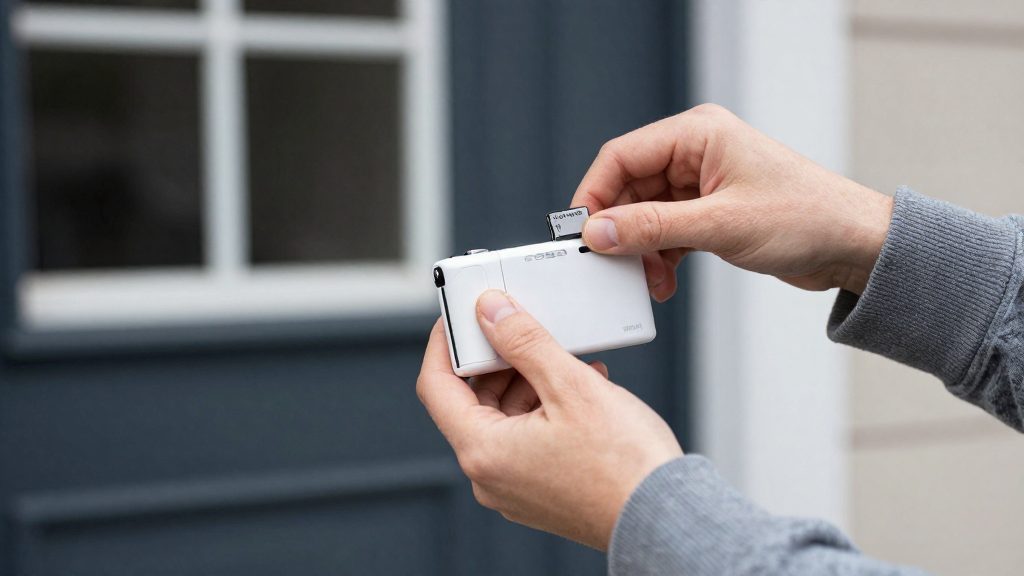
O cartão microSD entra em lugares diferentes conforme o tipo de dispositivo. Em câmeras fixas, ele vai no slot lateral da própria câmera. Em câmeras a bateria e campainhas usadas com hub Tapo, ele vai no slot traseiro do hub, e não no dispositivo. Segundo Tapo (TP-Link) Brasil (2026):
| Dispositivo | Onde inserir o cartão microSD |
|---|---|
| Câmera fixa | Slot lateral, até dar um clique, sem forçar |
| Câmera a bateria com hub Tapo | Slot traseiro do hub |
| Campainha com hub Tapo | Slot traseiro do hub |
Inserção em câmeras fixas
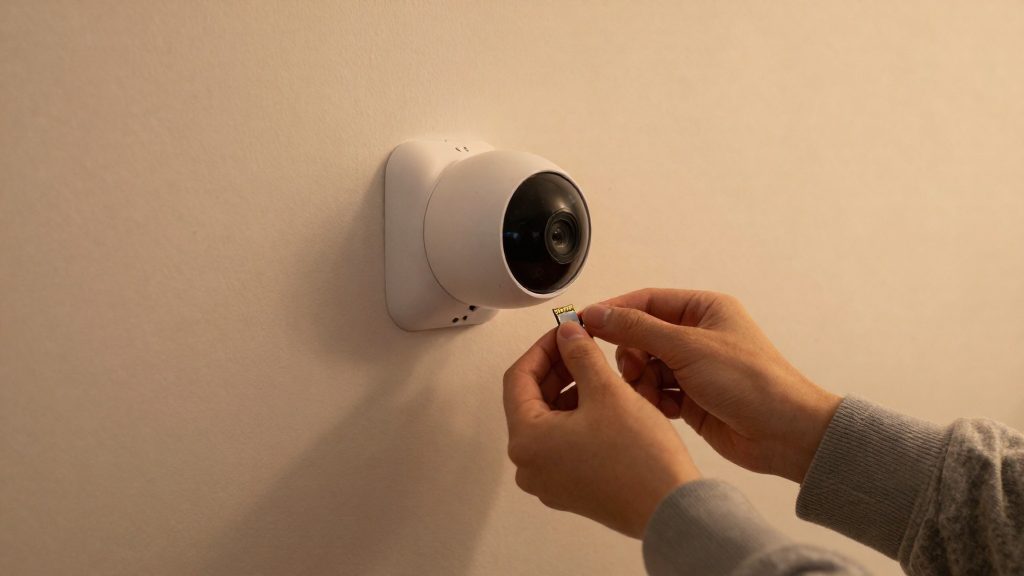
Alinhe o cartão com o slot lateral e empurre até sentir o clique. O encaixe deve ser feito sem força. Se o cartão não entrar com facilidade, retire-o e verifique a orientação antes de tentar de novo.
Inserção no hub
Em câmeras a bateria e campainhas, o cartão não deve ser inserido no dispositivo. Localize o slot traseiro do hub Tapo e insira o cartão nele.
Formatação pelo app Tapo
- Abra o dispositivo no app Tapo.
- Toque na engrenagem no canto superior direito.
- Acesse Armazenamento e Gravações > Armazenamento Local.
- Toque em Formatar Cartão microSD.
Como ativar a gravação local no app?
A gravação local na Tapo é ativada a partir da visualização ao vivo da câmera. Insira o cartão antes de abrir o app (na câmera fixa, ou no hub Tapo, no caso de câmeras a bateria e campainhas).
Com o cartão instalado, siga este caminho no app:
| Etapa | Ação no app Tapo |
|---|---|
| 1 | Abra o dispositivo e toque em Visualização ao Vivo |
| 2 | Toque na engrenagem de configurações |
| 3 | Toque em Armazenamento e Gravação |
| 4 | Ative a opção Gravação Local |
Confirmação do status do cartão
Depois de ativar, volte a Armazenamento e Gravação e abra Armazenamento Local. Verifique se o cartão aparece listado como disponível nesse menu. A confirmação é feita por essa tela, e não pela visualização ao vivo.
Contínua ou por detecção de movimento?
Na Tapo, a gravação de uma câmera interna depende do modo escolhido em cada bloco de horário do Agendamento de Gravação. Os três modos disponíveis são Gravação Contínua, Gravação por Detecção e Sem Gravação. A diferença entre eles está no consumo de espaço e na continuidade do registo.
Compromisso entre espaço e lacunas
- Gravação Contínua: registra todo o período configurado, sem intervalos. Consome mais armazenamento.
- Gravação por Detecção: usa menos armazenamento, mas deixa intervalos sem gravação entre os eventos. Ou seja, o que acontece fora dos eventos detectados não fica registrado.
- Sem Gravação: nenhum registo é feito nesse bloco.
Como a gravação por detecção não cobre o tempo entre eventos, convém avaliar se o espaço economizado compensa a perda de cobertura para o que precisa monitorar.
Agendamento por bloco de horário
O agendamento permite combinar modos ao longo do dia. Um esquema prático é usar gravação contínua nos períodos de maior risco ou de ausência e gravação por detecção nos períodos de maior movimento previsível, reservando Sem Gravação para os horários em que não há interesse em registo.
Para configurar, com a Gravação Local ativada, abra o Agendamento de Gravação e defina cada bloco de horário com o modo desejado.
Modelos a bateria sem agendamento
Os modelos Tapo a bateria citados pela marca, C420, C400 e D230, não oferecem Agendamento de Gravação nem gravação contínua. Nesses modelos, o agendamento por bloco de horário descrito acima não está disponível.
Como assistir às gravações?
Para ver o conteúdo salvo no cartão microSD de uma câmera Tapo, abra o app, toque em Reprodução e Download e selecione Cartão SD como origem. Depois, escolha a data no calendário e arraste a linha do tempo até o horário desejado. O que aparece na linha do tempo depende do modo de gravação ativo naquele período (Tapo (TP-Link) Brasil, 2026).
Selecionar cartão e data
- Abra a câmera na tela inicial do app Tapo.
- Toque em Reprodução e Download.
- Escolha Cartão SD como fonte das gravações.
- Selecione a data que deseja consultar.
Navegar pela linha do tempo
Arraste a linha do tempo horizontalmente para avançar ou voltar dentro do dia escolhido. Para localizar um evento, procure os blocos com registro e toque sobre eles.
Baixar trechos no celular
A documentação consultada para este guia não descreve os passos exatos de download. Para confirmar a opção, abra um trecho gravado na própria tela de reprodução do app, na versão instalada, e verifique se há a opção de download. Antes de iniciar, confira o espaço livre no celular, pois os vídeos ocupam armazenamento local no aparelho.
O que fazer se a câmera não grava?
Quando a câmera não grava no microSD, a causa costuma estar em uma de três origens: o cartão não é reconhecido, o cartão está com defeito ou com sistema de arquivos corrompido, ou o Agendamento de Gravação está definido como sem gravação. Verifique nessa ordem, do básico ao específico.
1. Cartão não reconhecido após inserção ou formatação
No app, verifique se o cartão aparece no armazenamento da câmera. Se não aparecer:
- Desligue a câmera, retire o cartão, reinsira-o e ligue a câmera novamente.
- Teste o cartão em outro dispositivo (computador ou leitor de cartões). Se ele também não for lido, o problema está no cartão.
- Se a formatação falhar repetidamente, passe para o item 2.
Compare também a marca e o modelo com a tabela de compatibilidade da Tapo apresentada acima, lembrando que os ADATA (A1, V10) e o Samsung 256 GB EVO Plus constam como incompatíveis.
2. Cartão com defeito ou sistema de arquivos corrompido
Os sinais mais comuns são: a câmera reconhece o cartão, mas não grava; as gravações não aparecem na reprodução do app; ou a formatação não conclui.
Se o cartão continuar falhando depois da formatação pelo app, substitua-o. Não há como confirmar a causa exata do defeito sem testar outro cartão da lista recomendada.
3. Agendamento definido como sem gravação
No app, acesse o Agendamento de Gravação. Ele é organizado por bloco de horário, e cada bloco aceita um destes modos (Tapo (TP-Link) Brasil, 2026):
| Modo | Comportamento |
|---|---|
| Gravação Contínua | Grava todo o período do bloco |
| Gravação por Detecção | Grava apenas eventos; usa menos armazenamento |
| Sem Gravação | Não grava nada durante o bloco |
Se faltarem imagens apenas em determinados horários, revise esses blocos. Um bloco em Sem Gravação explica a ausência de vídeo naquele período.
Lacunas que coincidem com um bloco em Sem Gravação têm como explicação provável o agendamento; se o problema continuar, verifique também o cartão.
Cuidados com privacidade e backup
As gravações feitas no cartão microSD ficam armazenadas no próprio cartão, mas o acesso a elas costuma passar pelo app e pela conta Tapo. Isso significa que o controle do conteúdo depende de três pontos: quem acessa a conta Tapo, se existe uma cópia fora do cartão e o que acontece com o cartão quando ele deixa de ser usado.
Quem tem acesso à conta
- Revise as contas que têm acesso ao dispositivo no app Tapo e remova as que não devem mais ver a câmera.
- Use uma senha exclusiva para a conta principal, sem reaproveitá-la em outros serviços.
- Se o app oferecer verificação em duas etapas, ative-a e confira se continua funcionando depois de trocar de celular.
Cópia periódica em outro local
Como o cartão é o único armazenamento das gravações, uma falha ou perda dele elimina o conteúdo. Cópia periódica em um computador ou em um armazenamento em nuvem reduz esse risco.
- Defina uma rotina fixa, por exemplo semanal, para copiar as gravações que você quer manter.
- Com a Gravação por Detecção, o volume de arquivos é menor. Copie o período de cada evento relevante, e não apenas uma data inteira.
- A cópia contém imagens pessoais. Guarde-a com acesso restrito, da mesma forma que o cartão.
Destino do cartão ao vender ou descartar
- Apague o conteúdo do cartão pelo app Tapo antes de retirá-lo.
- Retire o cartão do equipamento.
- Se o cartão for guardado, mantenha-o em local seguro. Se for descartado, formate-o antes pelo app; como a formatação comum pode não impedir a recuperação dos dados, considere destruir o cartão fisicamente.