Para ver a conta de luz pelo celular, instale o aplicativo da distribuidora que atende o seu endereço, cadastre a unidade consumidora e faça login. Depois do cadastro, o app disponibiliza o histórico de faturas, os valores mensais, o código de barras para pagamento e a segunda via digital. O procedimento exato de cada aplicativo pode variar, por isso confira as telas na versão atual do app da sua distribuidora.
Como ver a conta de luz pelo app da distribuidora
Cadastro da unidade consumidora e login
O cadastro vincula o aplicativo ao imóvel. Em geral, o fluxo envolve instalar o app da distribuidora que atende o endereço, escolher a opção de cadastro ou primeiro acesso, informar o número da unidade consumidora (UC) impresso na fatura e fazer login. Os campos exigidos variam entre distribuidoras, e cada UC tem numeração própria. Confira as telas na versão atual do app da sua distribuidora.
Histórico de faturas e valores mensais
Muitos aplicativos de distribuidoras reúnem o histórico de faturas da unidade cadastrada, o que permite comparar valores mês a mês e identificar variações de consumo. Verifique se essa função aparece no app da sua distribuidora.
Pagamento, código de barras e segunda via digital
Quando o app exibe a fatura em aberto, pode oferecer o código de barras para pagamento pelo aplicativo do banco. Se o recurso de segunda via digital estiver disponível, ele reemite a fatura vencida ou perdida. Caso o app não ofereça essas opções, use o site ou o canal de atendimento indicado na própria fatura.
| Recurso | Para que serve |
|---|---|
| Número da UC | Vincular o cadastro ao imóvel correto |
| Histórico mensal | Comparar valores de faturas anteriores, quando disponível |
| Código de barras | Pagar a fatura em aberto, quando o app oferecer |
| Segunda via digital | Reemitir a fatura vencida ou perdida, quando disponível |
O que o app ANEEL Consumidor mostra?
O app ANEEL Consumidor, disponível para Android e iOS, traz o serviço Entenda sua Conta, que simula a composição da fatura residencial por distribuidora, e informa a bandeira tarifária vigente. Segundo Canal Solar (2019), que reproduz a notícia da ANEEL, a simulação não inclui ICMS, PIS/Cofins nem iluminação pública, por isso não reproduz a fatura integral.
Simulação por distribuidora
Para obter um resultado coerente, escolha a distribuidora que atende a unidade consumidora, e não a que aparece em outra conta ou em outro endereço.
O que fica fora da simulação
| Item | Incluído na simulação do Entenda sua Conta |
|---|---|
| Composição da fatura residencial pela distribuidora | Sim |
| ICMS | Não |
| PIS/Cofins | Não |
| Iluminação pública | Não |
| Bandeira tarifária vigente | Informada pelo app |
Bandeira tarifária vigente
O app mostra a bandeira em vigor, mas a simulação não a traduz em valor final a partir dos tributos. Para conferir o valor em reais por 100 kWh de cada bandeira, consulte o site oficial da ANEEL, que divulga a bandeira vigente de cada mês.
Bandeira tarifária: como ela pesa na conta?
A bandeira tarifária é um adicional cobrado sobre o consumo de energia, expresso em reais por 100 kWh. Segundo a ANEEL, repercutida pela Agência Brasil e pelo Mercado&Consumo (2026-08-31), a bandeira amarela vigorou em setembro de 2026, pelo quinto mês seguido, com adicional de cerca de R$ 1,885 por 100 kWh consumidos. Equivale a R$ 0,01885 por kWh.
Cálculo do adicional
Para estimar o acréscimo de um mês com a bandeira amarela de setembro de 2026, use a fórmula: adicional (R$) = consumo em kWh ÷ 100 × 1,885
| Consumo mensal | Adicional da bandeira amarela (set/2026) |
|---|---|
| 100 kWh | R$ 1,89 |
| 200 kWh | R$ 3,77 |
| 300 kWh | R$ 5,66 |
Os valores são arredondados para centavos. Esse cálculo vale somente para setembro de 2026. Para os meses de novembro e dezembro de 2026, consulte a bandeira vigente e o valor por 100 kWh no site da ANEEL.
Peso no total da fatura
O adicional soma-se ao custo do consumo, e a fatura inclui tributos e outros itens que não entram nesse cálculo. Por isso, o valor pago difere da estimativa. Para ver o peso real da bandeira, localize a linha correspondente na sua fatura.
Medidor inteligente da distribuidora ou monitor próprio?
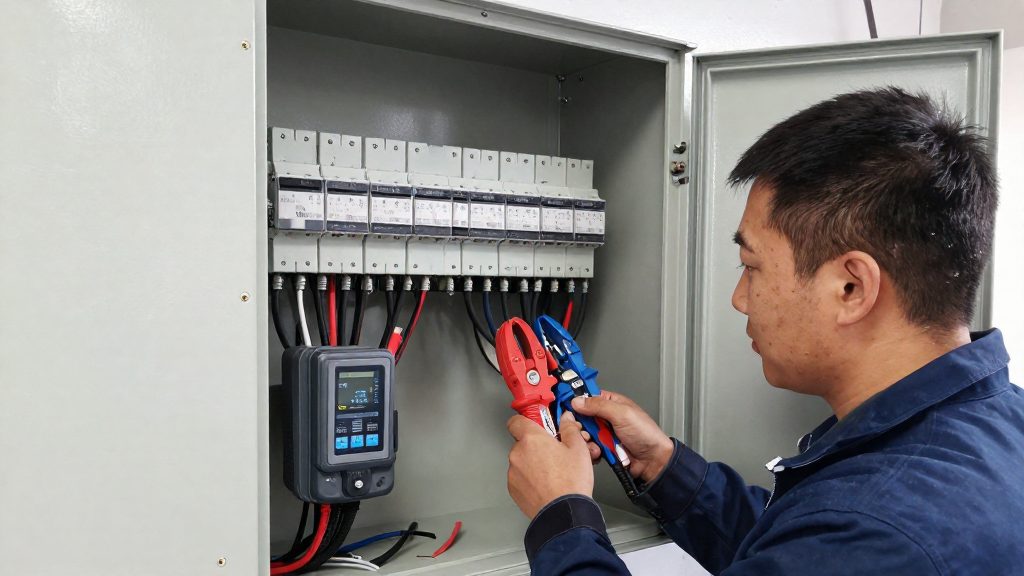
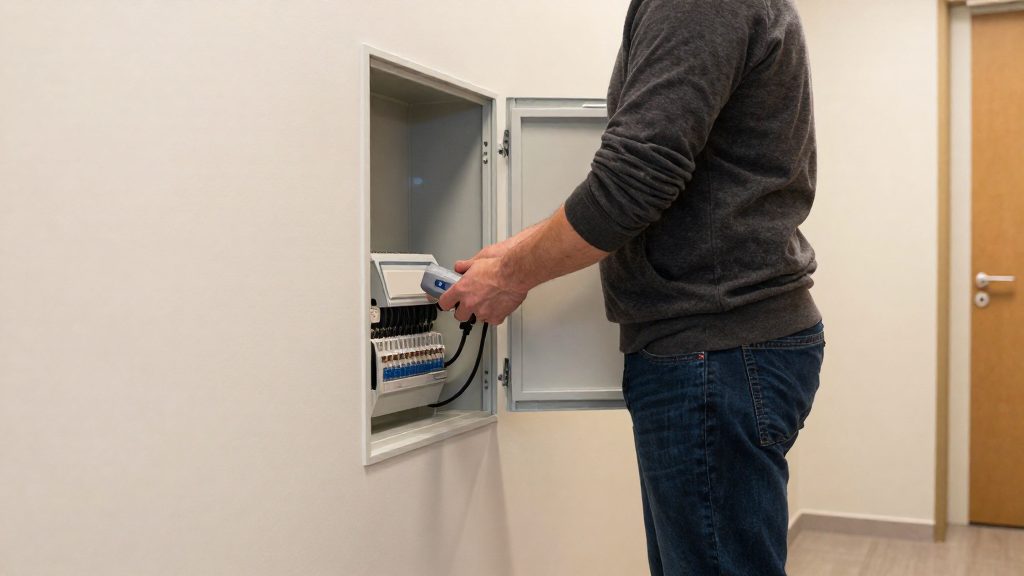
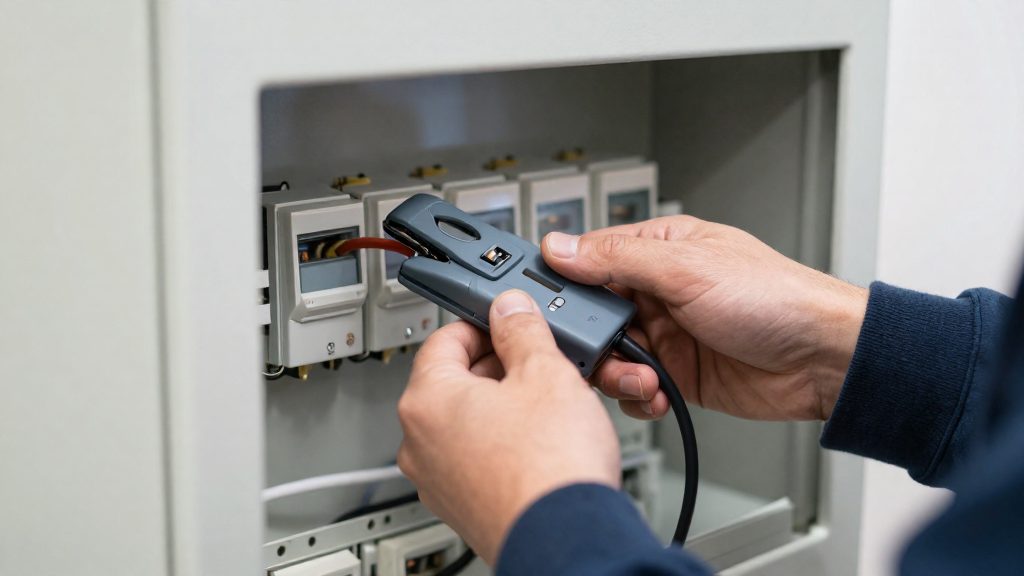
O medidor inteligente da distribuidora registra o consumo total da unidade consumidora e serve de base para a fatura. O monitor próprio é instalado pelo usuário e mede apenas um ponto específico da instalação, como um circuito ou um aparelho. Os dois medem a mesma energia, em escalas diferentes, e não cumprem a mesma função: um confere a cobrança, o outro identifica as cargas.
Medidor inteligente: leitura remota e granularidade
O medidor da distribuidora é o instrumento de faturamento, por isso o dado que ele gera é o total da casa, agregado no período de leitura. Ele não separa o consumo por aparelho. O dado é, portanto, de custo, não de origem do consumo.
Monitor próprio: medição por circuito ou aparelho
O monitor próprio mede somente o que passa pelo ponto onde foi instalado. Monitores de tomada atendem um aparelho; monitores de quadro atendem circuitos. A vantagem é a granularidade. A limitação é a cobertura: cada carga que interessa precisa de um ponto de medição.
Consumo total da casa versus consumo por ponto
| Critério | Medidor da distribuidora | Monitor próprio |
|---|---|---|
| Ponto de medição | Entrada da unidade consumidora | Circuito, quadro ou aparelho |
| Dado principal | Consumo total, base da fatura | Consumo parcial por ponto monitorado |
| Cobertura | Toda a casa, sem escolha | Apenas os pontos instalados |
| Acesso pelo celular | Depende dos canais oferecidos pela distribuidora | Depende do equipamento e do fabricante |
| Uso típico | Conferir a cobrança | Identificar cargas de maior consumo |
Tomadas e medidores inteligentes para medir o consumo
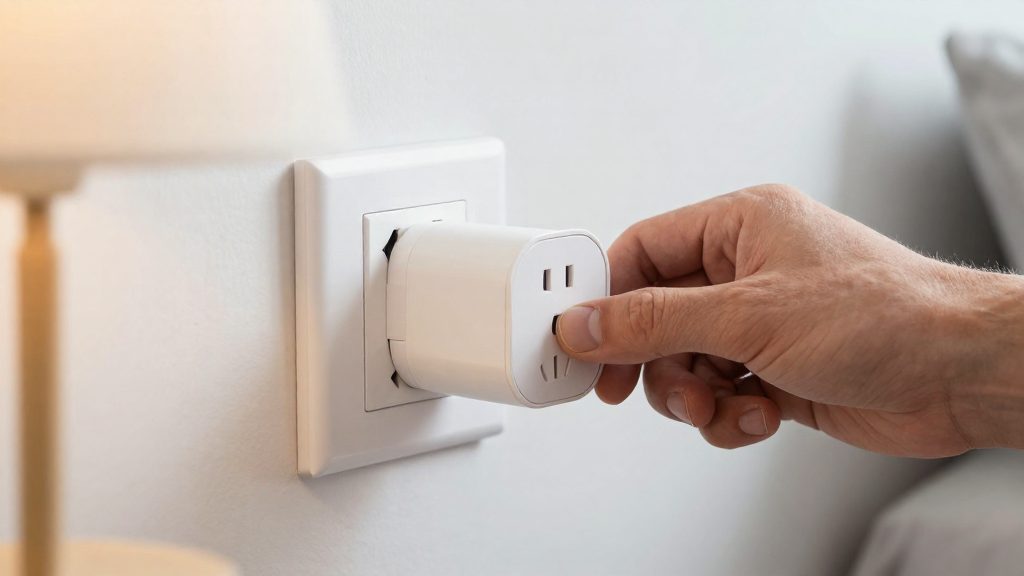
Uma tomada inteligente com medição mostra a potência, em watts, do aparelho ligado a ela. Assim é possível comparar o consumo de cada equipamento sem depender apenas da fatura. Antes de comprar, confira três pontos na ficha técnica: se o app exibe a potência em watts, qual é a carga máxima suportada e qual protocolo de conexão o modelo usa.
Critérios para comparar modelos
| Critério | Onde conferir | Por que importa |
|---|---|---|
| Potência medida em watts | Descrição do produto e tela do app | Permite comparar o valor com a etiqueta do aparelho |
| Corrente e carga máxima | Rótulo físico da tomada e manual | Define quais aparelhos de maior consumo podem ser ligados |
| Protocolo (Wi-Fi, Zigbee ou Matter) | Ficha técnica do fabricante | Determina se a tomada depende da rede Wi-Fi ou de um hub |
Wi-Fi, Zigbee e Matter na prática
- Wi-Fi: a tomada se conecta diretamente ao roteador e, em geral, não exige hub adicional.
- Zigbee: exige um hub compatível que faça a ponte com a rede doméstica.
- Matter: o modelo deve indicar explicitamente o suporte a Matter na embalagem ou na ficha técnica. Não presuma compatibilidade a partir do nome comercial.
Ao comparar marcas como Shelly, Sonoff ou Tuya, verifique na página oficial de cada fabricante se o modelo específico mede potência e quais protocolos suporta, pois essas informações variam entre modelos.
Como o Home Assistant mostra o consumo em kWh?
Dispositivos de medição costumam enviar à plataforma uma leitura de potência em watts (W). Para obter energia em quilowatt-hora (kWh), é preciso acumular essa potência ao longo do tempo. Somente a energia em kWh é comparável à unidade usada na fatura. A forma exata de configurar isso depende da versão do Home Assistant e da integração utilizada, por isso confira a documentação oficial.
Da potência em watts à energia em kWh
A conversão segue a fórmula: energia (kWh) = soma de (potência em W × intervalo em horas) ÷ 1000
Um aparelho de 100 W ligado durante 2 horas corresponde a 0,2 kWh. Se a entidade de potência estiver expressa em kW, não aplique a divisão por 1000, pois o resultado ficaria 1000 vezes menor. Confirme a unidade nos atributos da entidade antes de criar o sensor de energia.
Tarifa por kWh configurada
Para estimar o custo, informe um preço por kWh com base no valor da sua fatura. Se a bandeira tarifária mudar, atualize o preço, pois o adicional varia de mês para mês. Confirme na documentação oficial se a configuração de energia aceita preço fixo ou uma entidade de preço, porque isso define se a atualização é manual.
Entidades de consumo por tomada
Muitos dispositivos expõem entidades com as seguintes funções:
| Entidade | Unidade | Uso |
|---|---|---|
| Potência | W | Base para calcular a energia, quando o dispositivo a informa |
| Energia acumulada | kWh | Valor a ser associado à seção de energia |
| Custo estimado | moeda configurada | Depende do preço por kWh informado pelo usuário |
Ao cadastrar um dispositivo na seção de energia, selecione a entidade de energia acumulada, e não a de potência. Associar a potência a essa seção pode gerar gráficos sem sentido em kWh.
Como montar alertas e rotinas para economizar?
Para reduzir consumo desnecessário, monte três regras no celular: um gatilho que dispara quando a potência passa de um limite, uma notificação quando a meta diária de energia é ultrapassada e, somente se o contrato tiver tarifa diferenciada por horário, um desligamento de cargas não essenciais na janela de ponta. Os valores de limite devem vir do seu próprio histórico de consumo. Todas as regras dependem de uma tomada ou medidor que informe watts ou kWh ao app de automação.
No Brasil, o horário de ponta não vale para toda unidade residencial. Ele aparece em modalidades específicas, como a Tarifa Branca, ou em unidades de grupos tarifários diferentes. Confirme na fatura ou com a distribuidora se o seu contrato tem tarifa diferenciada por horário e, se tiver, qual é a janela.
Gatilho por limite de potência ou energia
| Tipo de gatilho | O que mede | Uso típico |
|---|---|---|
| Gatilho por potência (W) | Consumo do momento | Aparelho esquecido ligado, como aquecedor ou chuveiro elétrico |
| Energia acumulada (kWh) | Total gasto desde a meia-noite, com reset diário | Controle da meta diária |
No gatilho por potência, use uma condição que precise se manter por alguns minutos acima do limite, para que picos curtos de partida de motor não gerem alerta falso. No gatilho por energia acumulada, configure o reset à meia-noite para que a soma comece do zero a cada dia.
Notificação quando a meta é ultrapassada
Ligue o gatilho de energia acumulada a uma notificação push. Use uma única notificação por dia, para evitar repetição a cada leitura após o limite. Inclua na mensagem o nome do circuito ou aparelho e o valor acumulado no momento do disparo.
Desligamento na janela de ponta, quando houver tarifa horária
- Confirme na fatura ou com a distribuidora se o contrato tem tarifa diferenciada por horário e qual é a janela de ponta.
- Se o contrato tiver essa modalidade, crie uma rotina com horário de início e fim nessa janela.
- Associe a rotina apenas às cargas que podem parar sem prejuízo, como ventiladores de exaustão ou carregadores.
- Adicione uma condição de presença ou de uso, para que a rotina não desligue um aparelho que esteja em uso naquele momento.
Privacidade dos dados de consumo
Os dados de consumo residencial podem ser lidos pelo fabricante do dispositivo, pela distribuidora, por apps de terceiros e, em alguns casos, por integrações conectadas à conta. Limitar a coleta exige verificar três pontos: onde o histórico é gravado, quais permissões cada app recebeu e por quanto tempo os registros são mantidos.
Armazenamento em nuvem versus local
Os dispositivos de monitoramento costumam enviar as leituras a servidores do fabricante, onde o histórico fica associado à conta do usuário. Algumas soluções mantêm os dados no próprio equipamento ou em um hub doméstico, e o acesso remoto depende de a conexão externa estar ativa.
- Nuvem do fabricante: o histórico fica fora de casa, sujeito à política de privacidade da empresa.
- Armazenamento local: os dados permanecem na rede doméstica, mas a leitura pelo celular fora de casa pode exigir configuração adicional.
Permissões de apps da distribuidora e de terceiros
Cada app pede acesso a funções do aparelho, como localização, notificações e armazenamento. Essas permissões não são necessárias para consultar o consumo na maioria dos casos.
Para revisar:
- No iOS, abra Ajustes > Privacidade e Segurança e confira cada categoria listada.
- No Android, abra Configurações > Apps, escolha o app e revise em Permissões.
- Revogue o que não for necessário para a função principal.
Retenção e exclusão do histórico
A política de privacidade do fabricante define por quanto tempo os registros são mantidos e em que condições são apagados. Consulte esse documento antes de contratar o serviço, porque o prazo varia entre empresas.
Para excluir o histórico:
- Procure, nas configurações do app, a opção de apagar dados ou encerrar a conta.
- Confirme se a exclusão remove também o histórico nos servidores ou apenas o vínculo do app.
- Após a exclusão, revogue o acesso do app no celular, pois a remoção da conta não desfaz automaticamente as permissões concedidas.