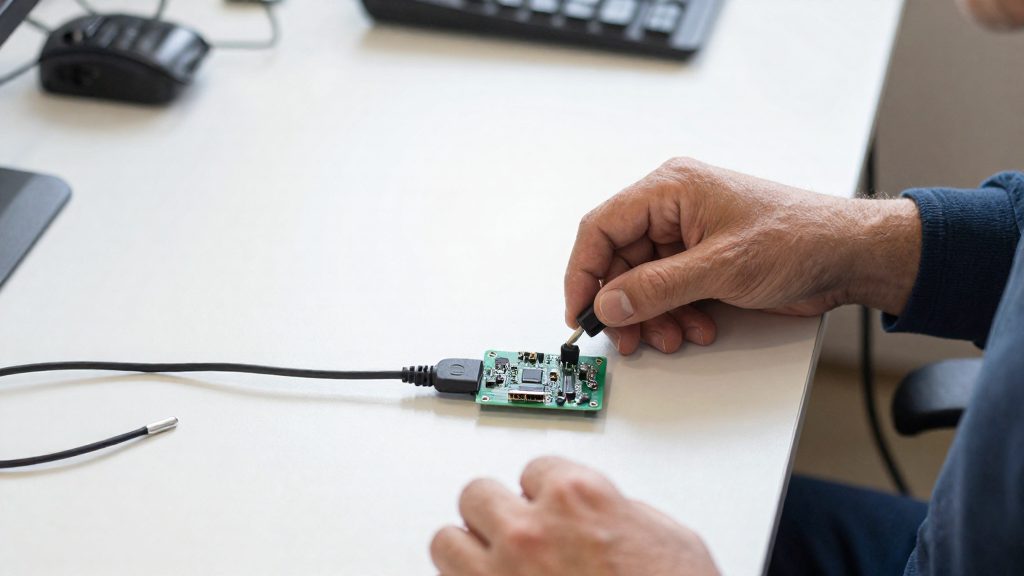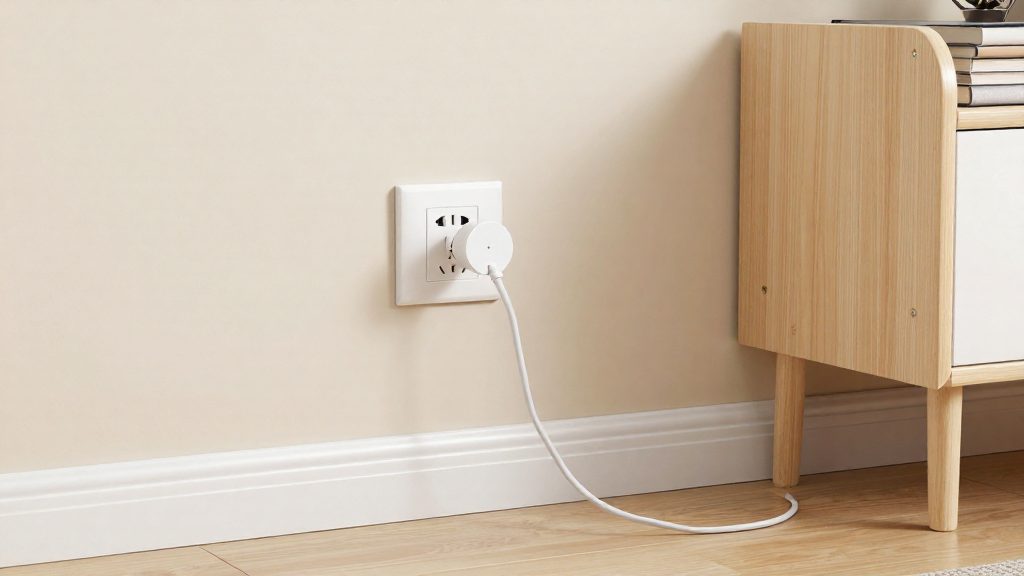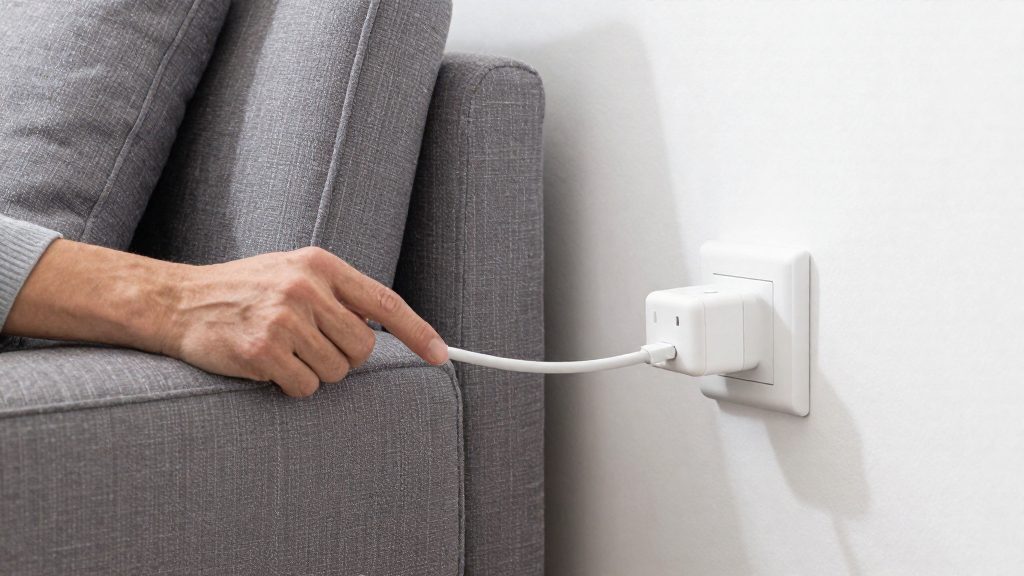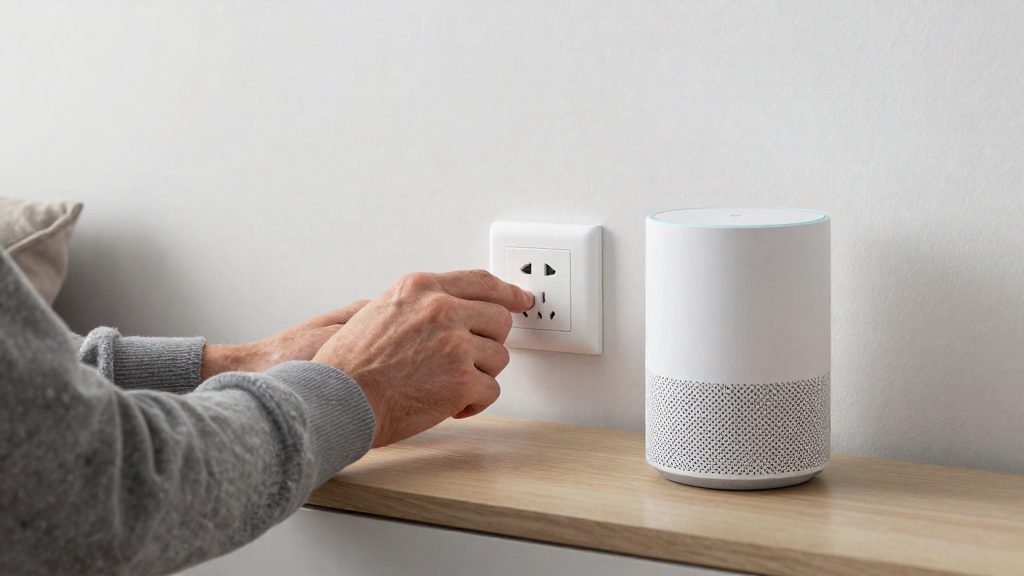
Alexa e Apple HomeKit possono collaborare grazie a Matter Multi-Admin, che permette a uno stesso accessorio compatibile di essere controllato sia da Apple Casa sia dall’app Alexa. Un accessorio non Matter non può essere condiviso tramite Matter Multi-Admin, ma può essere controllabile da entrambe le piattaforme attraverso integrazioni compatibili del produttore o un bridge Matter. La differenza dipende quindi dal protocollo del dispositivo e dal modo in cui viene aggiunto ai due ecosistemi.
Il collegamento tra i due ecosistemi non è automatico: va costruito caso per caso, verificando il protocollo e la compatibilità dichiarata da ciascun produttore.
Quando i due ecosistemi collaborano
Il meccanismo che rende possibile la condivisione è Matter Multi-Admin: un accessorio Matter può avere più “amministratori”, cioè più piattaforme autorizzate a controllarlo contemporaneamente. Secondo Google (data non indicata nella fonte), questo consente di controllare lo stesso accessorio compatibile da Apple Casa e da Amazon Alexa.
Il requisito di base è quindi un accessorio certificato Matter, già configurato in Apple Casa, che venga poi aggiunto ad Alexa come secondo amministratore.
Requisito Matter per l’accesso condiviso
La condivisione funziona solo con dispositivi che supportano Matter. Un accessorio nato esclusivamente per HomeKit non entra in questo schema. Il controllo di un accessorio in entrambe le app dipende dal fatto che il produttore lo abbia implementato su Matter, non dal semplice fatto di possedere un HomePod.
Multi-Admin in pratica
Secondo la documentazione di D-Link Italia, per una presa Matter già configurata in Apple Casa la procedura prevede:
- aprire le impostazioni della presa in Apple Casa;
- selezionare «Attiva modalità di associazione»;
- copiare il codice generato;
- inserirlo nella procedura di aggiunta dell’app Alexa.
Nel percorso descritto da D-Link, il secondo ecosistema richiede un nuovo codice generato dalla piattaforma iniziale. Una volta completata l’associazione, la presa resta controllabile da entrambe le piattaforme.
Amazon documenta invece il percorso lato Alexa: app Alexa, scheda Dispositivi, pulsante +, Aggiungi dispositivo, Matter, quindi scansione del QR code o inserimento del codice di associazione.
Quando un accessorio resta isolato su una sola piattaforma
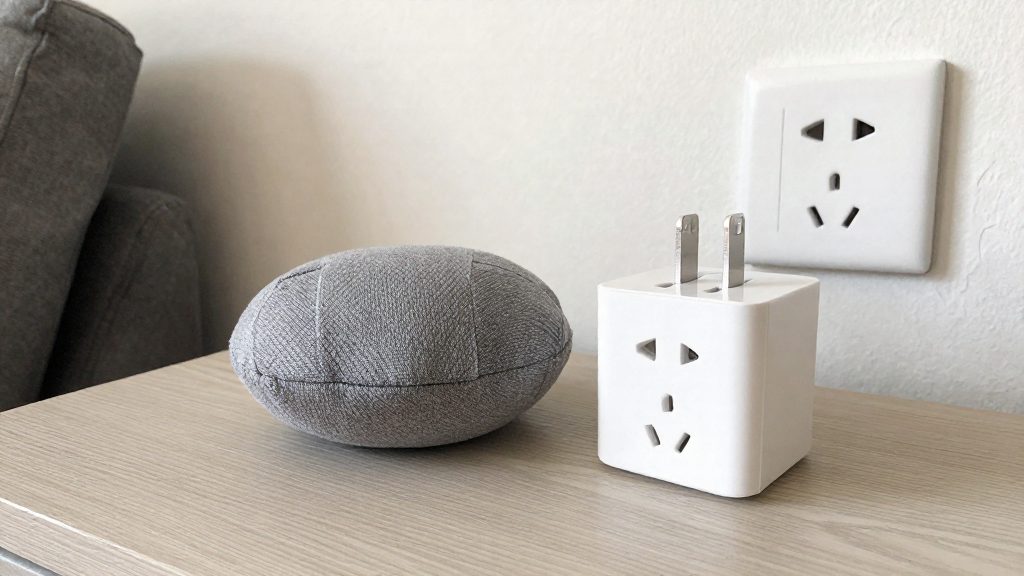
Un accessorio esclusivamente HomeKit non diventa controllabile da Alexa solo perché è collegato a un HomePod. Secondo macitynet (2026-10-12), per ottenere il controllo da Alexa servono un’integrazione Alexa sviluppata dal produttore oppure un bridge che esponga il dispositivo tramite Matter.
Limiti di compatibilità dichiarati da ciascun produttore
La compatibilità non è uniforme. Per gli accessori Matter over Thread, ad esempio, serve un Thread Border Router funzionante, e HomePod mini può svolgere questo ruolo. La presenza di Border Router di marchi diversi non garantisce automaticamente un’unica rete Thread, quindi conviene verificarne la configurazione prima di acquistare nuovi dispositivi.
I requisiti degli hub vanno controllati per piattaforma e modello: Google indica un hub per ecosistema come requisito generale, mentre D-Link segnala eccezioni per la configurazione locale con Apple Casa da iOS 18. Le indicazioni del produttore dell’accessorio, riportate nelle istruzioni o sulla scheda prodotto, restano il riferimento definitivo.
Matter e Thread: quali dispositivi servono?
Gli accessori Matter over Thread non si collegano direttamente alla rete Wi-Fi di casa. Per comunicare con il resto del sistema richiedono un Thread Border Router funzionante, cioè un dispositivo che fa da ponte tra la rete Thread e la rete domestica. Secondo macitynet (2026-10-12), HomePod mini può svolgere questo ruolo. Senza un border router attivo, una presa o un sensore Thread non può essere controllato, anche se il prodotto dichiara il supporto a Matter.
Matter su Wi-Fi e Matter over Thread a confronto
La differenza riguarda il mezzo di trasporto, mentre il linguaggio di comunicazione è lo stesso:
- Matter su Wi-Fi: l’accessorio usa direttamente la rete Wi-Fi domestica.
- Matter over Thread: l’accessorio usa una rete mesh Thread e dipende da un border router per raggiungere la rete di casa.
Prima di acquistare un dispositivo, conviene quindi verificare nella scheda tecnica del produttore se è indicato come Wi-Fi o Thread.
Ruolo del Thread Border Router e di HomePod mini
Il border router deve essere presente, acceso e funzionante nella stessa casa in cui si trovano gli accessori Thread. HomePod mini è citato come possibile border router. I requisiti però cambiano in base alla piattaforma e al modello dell’hub, quindi non sono generalizzabili: conviene controllarli nella documentazione del produttore e verificare nell’app Casa di Apple quali dispositivi risultano attivi come border router.
Rischio di reti Thread separate tra marchi diversi
Border router di marchi diversi possono creare reti Thread separate, ma questa separazione non impedisce di per sé il controllo Matter da più ecosistemi: i dispositivi possono comunicare attraverso la rete domestica. Non è necessario limitarsi a un solo border router; più border router sulla stessa rete Thread possono migliorare copertura e continuità del collegamento. Dopo la condivisione, verifica che l’accessorio risponda da entrambe le app.
Condividere un accessorio da Apple Casa ad Alexa
Una presa Matter già configurata in Apple Casa può essere aggiunta ad Alexa senza rimuoverla dall’ecosistema Apple. Secondo Google, la funzione Multi-Admin di Matter permette di controllare lo stesso accessorio compatibile da Apple Casa e da Amazon Alexa. Il trasferimento avviene in due fasi: generare un codice di associazione in Apple Casa e inserirlo nell’app Alexa. Funziona solo con accessori Matter: secondo macitynet (2026-10-12), un accessorio esclusivamente HomeKit non diventa controllabile da Alexa solo perché è collegato a un HomePod.
Generare il codice in Apple Casa
Secondo D-Link Italia, per una presa D-Link la sequenza è questa:
- Aprire le impostazioni della presa nell’app Casa.
- Selezionare «Attiva modalità di associazione».
- Copiare il codice generato.
D-Link precisa che l’aggiunta al secondo ecosistema richiede un nuovo codice generato dalla piattaforma iniziale, quindi il codice va sempre richiesto al momento dell’operazione.
Inserire il codice nell’app Alexa
Secondo Amazon, il percorso per aggiungere un dispositivo Matter è: app Alexa, scheda Dispositivi, pulsante +, «Aggiungi dispositivo», «Matter». Da qui si può scegliere la scansione del QR oppure l’inserimento del codice di associazione copiato da Apple Casa.
Riepilogo della procedura:
| Fase | Piattaforma | Azione |
|---|---|---|
| 1 | Apple Casa | Impostazioni della presa → «Attiva modalità di associazione» |
| 2 | Apple Casa | Copia del codice generato |
| 3 | Alexa | Dispositivi → + → Aggiungi dispositivo → Matter |
| 4 | Alexa | Inserimento del codice di associazione |
Le voci di menu possono cambiare in base al modello della presa e alla versione delle app: in caso di differenze, verifica le istruzioni del produttore.
Controllo condiviso dopo l’associazione
Secondo D-Link Italia, dopo l’associazione la presa resta controllabile da entrambe le piattaforme. Accensione, spegnimento e stato sono quindi disponibili sia in Apple Casa sia in Alexa.
Il controllo condiviso non implica la sincronizzazione del resto della configurazione. La possibilità di sincronizzare stanze, scene, routine e automazioni tra Alexa e Apple Casa non è verificata, e la condivisione via Matter non la dimostra. Non dare quindi per scontato che stanze, scene o routine create in Apple Casa compaiano automaticamente in Alexa.
Aggiungere ad Apple Casa un dispositivo già su Alexa
Per portare in Apple Casa un accessorio già configurato in Alexa, il percorso documentato passa dal protocollo Matter: l’accessorio deve supportarlo, il codice di associazione si genera nell’app Alexa e si inserisce in Apple Casa. Secondo Google, Matter Multi-Admin permette di controllare lo stesso accessorio compatibile da Apple Casa e Amazon Alexa contemporaneamente. Il dispositivo viene quindi aggiunto a Casa come nuovo accessorio, non copiato da Alexa.
Generazione del codice in Alexa
Per condividere un accessorio Matter già configurato in Alexa, Amazon indica questa sequenza:
- Aprire l’app Alexa e selezionare Dispositivi.
- Selezionare l’accessorio Matter già configurato.
- Aprire la voce relativa agli altri assistenti e alle app.
- Selezionare l’opzione per aggiungere un altro assistente.
- Copiare il codice di associazione generato e inserirlo nella procedura di aggiunta dell’app Casa.
Le diciture possono variare con la lingua e la versione dell’app.
Inserimento in Apple Casa
Nell’app Casa avvia l’aggiunta di un accessorio e segui le istruzioni per il dispositivo già associato a un’altra piattaforma, utilizzando il codice appena generato in Alexa. Il QR e il codice originali sull’accessorio o nella documentazione servono alla prima configurazione o a quella successiva a un reset di fabbrica.
D-Link indica che, nella procedura per il secondo ecosistema, serve un nuovo codice generato dalla piattaforma di partenza, e che dopo l’associazione il dispositivo resta controllabile da entrambe. Le fonti verificate non consentono di stabilire una durata di validità universale per tutti i codici Matter: consulta le indicazioni della piattaforma e del produttore per la procedura utilizzata.
Verifiche prima dell’associazione
Per gli accessori Matter over Thread serve un Thread Border Router funzionante; secondo macitynet (12 ottobre 2026), HomePod mini può svolgere questo ruolo.
I requisiti in termini di hub variano per piattaforma e modello: Google indica un hub per ecosistema come requisito generale, mentre D-Link segnala eccezioni per la configurazione locale con Apple Casa da iOS 18.
Come gestire gli accessori solo HomeKit?
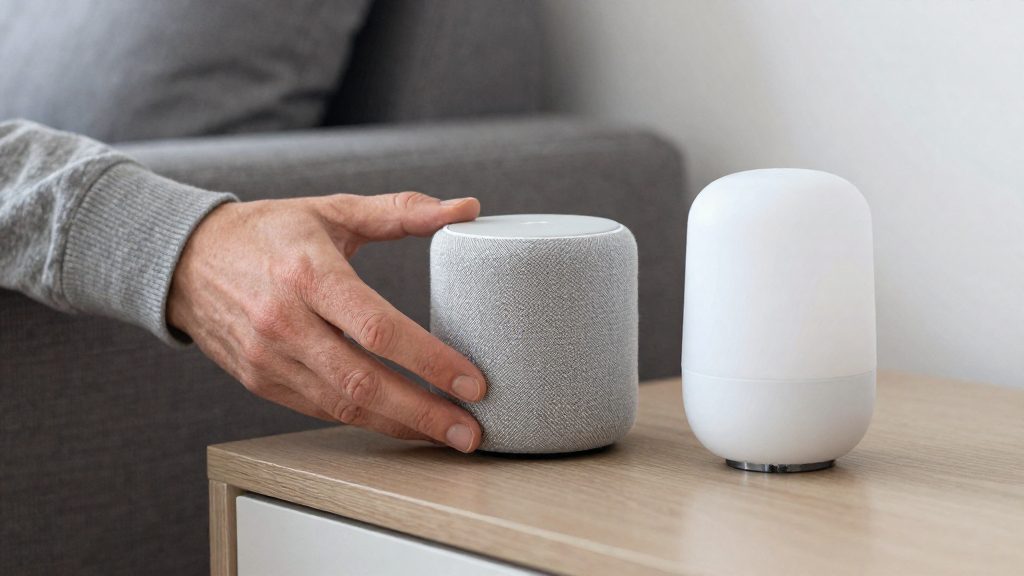
Un accessorio configurato solo in Apple Casa non compare in Alexa per il semplice fatto di essere collegato a un HomePod. Secondo macitynet (2026-10-12), per controllarlo da Alexa servono un’integrazione Alexa del produttore oppure un bridge che lo esponga tramite Matter.
Perché il collegamento a HomePod non basta
L’HomePod gestisce l’accessorio all’interno di Apple Casa, ma non trasmette il suo controllo ad Alexa. Il passaggio tra le due piattaforme richiede quindi un protocollo comune, come Matter, oppure un’integrazione dedicata del produttore.
Le due alternative
| Metodo | Visibile ad Alexa | Condizione |
|---|---|---|
| Bridge che espone l’accessorio tramite Matter | Sì | L’accessorio deve essere esposto come dispositivo Matter |
| Integrazione Alexa del produttore | Sì | Disponibile solo se il produttore la offre per quel modello |
| Collegamento a HomePod | No | Non trasmette il controllo ad Alexa |
Bridge Matter
Il bridge Matter espone l’accessorio ad Alexa come dispositivo Matter, quindi lo si aggiunge alla piattaforma come qualsiasi altro dispositivo di questo standard. Prima della configurazione, D-Link raccomanda di aggiornare software e firmware dell’accessorio, del telefono e del controller Matter, per migliorare compatibilità e stabilità.
I requisiti dell’hub variano per piattaforma e modello. Google indica un hub per ecosistema come requisito generale, mentre D-Link segnala un’eccezione per la configurazione locale con Apple Casa da iOS 18. Verificare quindi le specifiche della piattaforma prima dell’acquisto o dell’installazione.
Integrazione Alexa del produttore
Alcuni produttori forniscono una integrazione Alexa del produttore, indipendente da Apple Casa. Per confermarne la disponibilità, controllare la documentazione del produttore per il modello specifico, poiché il supporto dipende da entrambi.
Routine e automazioni tra i due ecosistemi
Quando un accessorio Matter è associato sia ad Apple Casa sia ad Alexa, la funzione Multi-Admin di Matter permette di controllarlo da entrambe le piattaforme, come indicato da Google. Ciò che viene condiviso è il controllo del dispositivo, non la logica di automazione: routine e automazioni restano definite separatamente in ciascuna app. Nelle fonti verificate non risulta documentata alcuna sincronizzazione automatica di stanze, scene, routine o automazioni tra Alexa e Apple Casa. La condivisione dell’accessorio non dimostra da sola questa possibilità.
Automazioni native di Apple Casa e routine Alexa separate
Una presa condivisa può quindi comparire in due insiemi di regole indipendenti. Ogni piattaforma esegue la propria automazione in base ai propri trigger, come orario, sensore o comando vocale, e lo stesso accessorio riceve comandi da entrambi i lati.
| Elemento | Dove si configura | Stato verificato |
|---|---|---|
| Accessorio Matter condiviso | App Apple Casa e app Alexa | Controllabile da entrambe dopo l’associazione (D-Link Italia) |
| Automazioni Apple Casa | Solo nell’app Casa | Nessuna sincronizzazione verso Alexa documentata |
| Routine Alexa | Solo nell’app Alexa | Nessuna sincronizzazione verso Apple Casa documentata |
Per costruire una logica coerente, conviene scegliere una sola piattaforma come «regia» per ogni scenario e usare l’altra solo per il controllo manuale. Amazon documenta l’aggiunta di un dispositivo Matter dall’app Alexa tramite Dispositivi, pulsante +, Aggiungi dispositivo, Matter, con scansione del QR o inserimento del codice.
Rischio di doppie esecuzioni con più controller attivi
Se un’automazione in Apple Casa e una routine in Alexa si attivano sullo stesso evento e agiscono sullo stesso accessorio, quest’ultimo riceve due comandi. Il controllo va quindi fatto sul proprio modello:
- Elencare le automazioni di ciascuna app e annotare quelle che usano lo stesso accessorio.
- Attivare manualmente ogni regola e osservare se il dispositivo cambia stato più volte.
- Eliminare o disattivare la regola duplicata.
Trigger vocali Siri e Alexa sullo stesso accessorio
Siri risponde tramite dispositivi Apple e Alexa tramite dispositivi Amazon, quindi ogni assistente gestisce i propri comandi vocali. Il nome con cui l’accessorio compare in ciascuna app determina quale dispositivo viene riconosciuto. Usare lo stesso nome in entrambe le app riduce le ambiguità nei comandi, ma le fonti verificate non documentano come i due assistenti interagiscano sullo stesso accessorio, quindi conviene testare i comandi vocali dopo ogni modifica alle regole.
Problemi di abbinamento e controlli preliminari
Quando un accessorio configurato in Apple Casa non compare in Alexa, alcuni controlli preliminari riguardano il supporto a Matter, gli aggiornamenti di firmware e app, la validità del codice di associazione e la presenza dell’eventuale hub richiesto dalla piattaforma. Secondo Google, il Matter Multi-Admin permette di controllare lo stesso accessorio compatibile da Apple Casa e Amazon Alexa, ma solo se la procedura di condivisione parte da uno stato corretto. Conviene quindi verificare i punti seguenti nell’ordine indicato, prima di intervenire sul dispositivo.
Verifica dell’accessorio e dell’aggiornamento
Un accessorio esclusivamente HomeKit non diventa controllabile da Alexa solo perché è collegato a un HomePod: serve un’integrazione Alexa del produttore oppure un bridge che lo esponga tramite Matter (macitynet, 2026-10-12). Controllate quindi nella confezione o nelle istruzioni del produttore che il prodotto dichiari esplicitamente il supporto a Matter.
D-Link raccomanda di aggiornare software e firmware della presa, del telefono e del controller Matter prima della configurazione, per migliorare compatibilità e stabilità. La sequenza pratica è:
| Ordine | Controllo | Se non è soddisfatto |
|---|---|---|
| 1 | Dichiarazione Matter sulla confezione o nelle istruzioni | Il problema non dipende dall’abbinamento: valutate un’integrazione del produttore o un bridge Matter |
| 2 | Firmware dell’accessorio aggiornato | Aggiornatelo dall’app del produttore e ritentate |
| 3 | Sistema operativo del telefono e app Apple Casa e Alexa aggiornati | Aggiornate le app e riavviate il telefono prima di riprovare |
| 4 | Firmware del controller Matter aggiornato | Aggiornatelo dalle impostazioni del controller |
| 5 | Codice di associazione valido | Generatene uno nuovo (vedi punto successivo) |
Requisiti dell’hub per piattaforma
Google presenta un hub per ecosistema come requisito generale, mentre D-Link segnala un’eccezione per la configurazione locale con Apple Casa da iOS 18. I requisiti vanno quindi verificati per piattaforma e per modello, non dedotti da una regola generale.
Codice di associazione scaduto o già usato
Il codice viene generato dalla piattaforma che controlla già l’accessorio. L’aggiunta può fallire se si usa il codice originale per una condivisione successiva o se la finestra di associazione è scaduta. Genera un nuovo codice dalla piattaforma che controlla già l’accessorio e segui le condizioni indicate per quella procedura. Amazon indica che, per aggiungere un dispositivo Matter, si scansiona il QR code oppure si inserisce il codice di associazione dal percorso app Alexa, Dispositivi, pulsante +, Aggiungi dispositivo, Matter.
Non è verificata come regola universale di Matter la durata di validità di un codice: va controllata nelle istruzioni del produttore.
Reset di fabbrica come ultima opzione
Il reset di fabbrica va preso in considerazione solo dopo aver escluso le cause precedenti. Cancella la configurazione salvata nell’accessorio, quindi dopo il reset occorre riassociarlo da zero a ogni piattaforma. Il metodo (pulsante da premere, durata della pressione, eventuale indicatore luminoso) va ricavato dalle istruzioni del produttore, perché non è documentato nelle fonti verificate.