Après une coupure de courant, une ampoule connectée peut rester hors ligne alors qu’elle est de nouveau alimentée. Plusieurs causes sont possibles : elle doit rétablir sa session Wi-Fi ou son lien mesh avec une nouvelle adresse IP, une mise à jour de son micrologiciel peut avoir été interrompue en cours d’écriture, ou ses clés de sécurité stockées en mémoire peuvent avoir été altérées. Ces causes expliquent pourquoi l’interrupteur et le voyant semblent normaux alors que l’application ne voit plus l’appareil.
Pourquoi l’ampoule se déconnecte après une coupure
Perte de la session Wi-Fi et de l’adresse IP
Une ampoule Wi-Fi n’a pas d’état permanent sur le réseau. À chaque démarrage, elle s’associe au point d’accès puis demande une adresse IP au routeur par DHCP. Si le routeur n’est pas encore opérationnel, ou si l’ampoule reçoit une adresse différente de celle enregistrée dans l’application, la connexion échoue ou pointe vers une adresse qui ne répond plus.
Les ampoules Zigbee, Thread et Matter fonctionnent autrement. Elles ne s’appuient pas sur une adresse IP propre mais rejoignent un réseau maillé via un routeur parent ou une passerelle.
Coupure pendant une mise à jour du micrologiciel
Le micrologiciel est écrit dans la mémoire de l’ampoule par blocs successifs. Si le courant tombe pendant cette écriture, l’image installée peut rester incomplète. Selon le fabricant, l’appareil peut alors revenir à la version précédente ou rester bloqué en mode de récupération. Le comportement exact dépend du modèle : consultez la notice ou le support technique du fabricant pour savoir ce qui est prévu.
Mémoire corrompue ou clés de sécurité effacées
L’ampoule conserve localement ses identifiants réseau, ses clés de chiffrement et, pour Matter, les informations d’appairage qui la rattachent à un contrôleur. Ces données sont écrites en mémoire flash. Une coupure pendant cette écriture peut les rendre illisibles ou incohérentes, ce qui provoque une erreur d’authentification ou un refus de réponse, même si l’appareil s’allume normalement.
| Symptôme | Cause probable | Mécanisme |
|---|---|---|
| Ampoule absente de l’application, alimentée | Session Wi-Fi ou adresse IP obsolète | L’adresse enregistrée ne correspond plus à l’appareil |
| Ampoule Zigbee, Thread ou Matter sans réponse | Hub ou routeur pas encore prêt | Le lien du maillage n’est pas rétabli |
| Redémarrages répétés ou progression bloquée | Micrologiciel interrompu | Image incomplète sur l’appareil |
| Erreur d’authentification ou appairage refusé | Clés ou mémoire altérées | Les identifiants stockés ne correspondent plus |
Pour diagnostiquer, vérifiez que l’ampoule n’affiche pas de mise à jour inachevée. Si les symptômes persistent, la question porte sur la mémoire de l’appareil.
Que vérifier en premier ?
Avant toute manipulation, trois contrôles permettent de savoir si l’ampoule est simplement privée de courant ou si elle est réellement hors ligne. Les effectuer dans l’ordre ci-dessous, car chacun écarte une hypothèse avant la suivante. L’interrupteur mural vient en premier : une ampoule connectée coupée à la source ne peut ni recevoir de commandes ni signaler son état.
Vérifier l’interrupteur mural
Commencez par contrôler que l’interrupteur mural est réellement sous tension et en position marche. Une lampe branchée sur le même circuit ou un testeur de tension permet de confirmer la présence du courant. Si le circuit comporte un variateur ou plusieurs points de commande, vérifiez chaque position : un interrupteur resté coupé sur un autre point suffit à priver l’ampoule d’alimentation.
Lire les clignotements du voyant d’état
Le voyant d’état indique le comportement de l’appareil par son rythme lumineux : fixe, clignotant ou éteint. La signification de chaque séquence dépend du fabricant et du modèle, il n’existe pas de code universel. Consultez donc la notice de votre ampoule pour associer chaque motif à son sens, puis notez ce que vous observez avant de passer à l’étape suivante.
Consulter le statut dans l’application du fabricant
Ouvrez l’application du fabricant et repérez dans la liste des appareils si l’ampoule apparaît comme injoignable ou hors ligne, selon les libellés affichés. Ce statut confirme une perte de communication, sans en indiquer la cause.
Récapitulatif de l’ordre de diagnostic
| Étape | Contrôle | Hypothèse écartée |
|---|---|---|
| 1 | Interrupteur mural en position marche, courant présent | Absence d’alimentation |
| 2 | Motif du voyant d’état, comparé à la notice | Défaut signalé par l’appareil |
| 3 | Statut dans l’application du fabricant | Ampoule alimentée mais hors ligne |
Comment réinitialiser une ampoule connectée ?
Selon un blog tiers (Ultimate Systems), pour remettre à zéro une ampoule TP-Link de la série KL (KL110, KL120, KL130, KL135), il faut couper et rétablir l’alimentation trois fois de suite, rapidement ; la série LB demanderait cinq cycles. Cette information ne vient pas de la notice TP-Link : confirmez-la dans la notice de votre modèle. Lorsque la séquence est reconnue, l’ampoule clignote, ce qui indique qu’elle est passée en mode de configuration. Il faut ensuite la réajouter dans l’application Kasa, sur un réseau Wi-Fi 2,4 GHz.
Enchaîner les cycles d’extinction et de rallumage
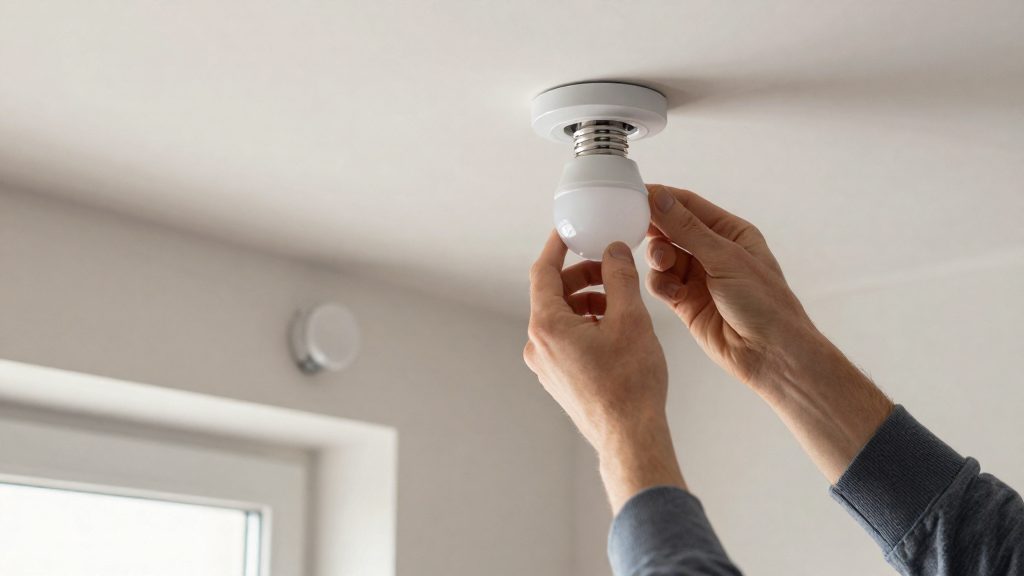
La réinitialisation physique repose sur une série de cycles d’extinction et de rallumage. Chaque cycle consiste à couper l’alimentation (interrupteur mural sur « arrêt ») puis à la rétablir (interrupteur sur « marche ») avant de recommencer. Le nombre de cycles dépend de la série :
| Série TP-Link | Modèles concernés | Cycles à effectuer | Signe attendu |
|---|---|---|---|
| KL | KL110, KL120, KL130, KL135 | 3 | Clignotement de l’ampoule |
| LB | Série LB | 5 (selon un blog tiers, à vérifier dans la notice) | Clignotement de l’ampoule |
Si l’ampoule ne clignote pas après le nombre de cycles attendu, vérifiez le nombre exact de coupures dans la notice de votre modèle, car la séquence peut différer selon la référence.
Réappairer l’ampoule dans l’application Kasa
Une fois l’ampoule en mode de configuration, elle doit être ajoutée de nouveau à votre compte :
- Ouvrez l’application Kasa sur votre smartphone et lancez l’ajout d’un appareil.
- Sélectionnez la série correspondant à votre ampoule (KL ou LB).
- Choisissez le réseau Wi-Fi 2,4 GHz de votre domicile et saisissez le mot de passe.
- Attendez la fin de l’appairage, puis renommez l’ampoule pour la retrouver facilement dans vos pièces et vos routines.
Les libellés exacts des écrans varient selon la version de l’application. Si la connexion échoue, vérifiez que votre téléphone est bien sur le réseau 2,4 GHz, car une ampoule Wi-Fi ne s’associe pas à une bande 5 GHz.
Ampoule Wi-Fi, Zigbee ou Bluetooth : quelles différences ?
Le protocole de communication détermine ce qui doit être joignable pour qu’une ampoule retrouve son réseau après une coupure de courant. Une ampoule Wi-Fi se reconnecte directement au routeur. Une ampoule Zigbee dépend d’un coordinateur et des autres appareils du maillage pour relayer ses messages. Une ampoule Bluetooth communique avec un téléphone à proximité, sans passer par le réseau domestique. Cette différence change la nature de la reconnexion et la liste des équipements à vérifier.
Wi-Fi : connexion directe au routeur
Chaque ampoule Wi-Fi ouvre sa propre session auprès du routeur, sans pont intermédiaire. Au retour du courant, elle relance cette connexion seule, à condition que le routeur soit prêt.
Zigbee : maillage et dépendance au coordinateur
Les ampoules Zigbee forment un maillage : chaque appareil alimenté peut relayer les messages des autres. Une ampoule isolée, qui n’a plus de relais accessible, peut rester injoignable même si elle est alimentée.
Bluetooth : liaison locale directe
Le Bluetooth établit une liaison directe entre le téléphone et l’ampoule, sans routeur ni coordinateur. La reconnexion se fait donc uniquement lorsque l’appareil de commande se trouve à portée. Sans passerelle, l’ampoule ne répond pas à distance. Cette architecture limite les points de défaillance, mais elle restreint aussi l’usage hors du domicile.
| Protocole | Élément requis après coupure | Point de défaillance principal |
|---|---|---|
| Wi-Fi | Routeur | Routeur pas encore prêt |
| Zigbee | Coordinateur et ampoules relais | Coordinateur hors ligne |
| Bluetooth | Téléphone à portée de l’ampoule | Appareil de commande trop éloigné |
Régler le comportement au retour du courant
Sur les ampoules Philips Hue, le comportement après une coupure se règle dans l’application Hue, pas sur la lampe elle-même. Selon Phonandroid (2018), avant ce réglage, toutes les lampes se rallumaient au retour du courant. L’application permettait alors de choisir, ampoule par ampoule, si elle doit revenir à son état précédent après une panne. Si une lampe s’allume seule ou reste éteinte après une coupure, c’est ce paramètre qu’il faut vérifier en premier.
Vérifier la version de l’application
Le réglage est disponible à partir de la version 3.11 de l’application Hue. Si l’option n’apparaît pas, la version installée est probablement plus ancienne. Mettez l’application à jour depuis le magasin de votre smartphone, puis reprenez la procédure.
Activer la récupération de l’état précédent
Le paramètre se trouve dans les réglages de chaque lampe, selon ce chemin :
| Étape | Action dans l’application Hue |
|---|---|
| 1 | Ouvrir l’application et sélectionner la lampe concernée |
| 2 | Ouvrir Paramètres |
| 3 | Ouvrir Comportement au démarrage |
| 4 | Choisir Récupération après perte de puissance |
| 5 | Sélectionner l’option de retour à l’état précédent |
Les intitulés peuvent varier légèrement selon la version et le système d’exploitation de votre smartphone. Si un libellé diffère, cherchez la rubrique « Comportement au démarrage » dans les réglages de la lampe.
Appliquer le réglage lampe par lampe
Le paramètre s’applique à une seule ampoule. Modifier une lampe ne change pas le comportement des autres, même si elles sont dans la même pièce ou dans le même groupe. Répétez donc la procédure pour chaque ampoule dont vous voulez contrôler le retour après coupure.
Faut-il réinitialiser le pont ou la box ?
Dans la plupart des cas, il ne faut pas réinitialiser le pont, la passerelle ou la box après une coupure de courant. Ces appareils gardent leur configuration en mémoire et reprennent leur fonctionnement seuls. La réinitialisation complète efface la configuration du hub, donc les ampoules, les pièces et les scènes doivent être appairées puis reconfigurées. Elle ne se justifie que si le hub ne redémarre pas correctement après une vérification méthodique.
Quand réinitialiser, et quand l’éviter
Une réinitialisation complète n’est envisageable que si le hub reste inaccessible après un redémarrage complet de toute l’installation. Avant d’y recourir, vérifiez que le courant est bien rétabli sur la prise du hub, puis attendez que son témoin lumineux indique un fonctionnement normal, tel que décrit dans la notice du fabricant.
| Situation observée | Action recommandée |
|---|---|
| Le hub n’est pas alimenté | Vérifier la prise, l’alimentation et le disjoncteur |
| Le hub est alimenté mais l’application ne le trouve pas | Redémarrer le hub, puis l’application |
| Le hub répond mais une ampoule reste hors ligne | Redémarrer l’ampoule seule, sans toucher au hub |
| Le hub ne répond toujours pas après redémarrage complet | Envisager la réinitialisation, après avoir noté la configuration |
Ordre de redémarrage : pont avant ampoules
Quand une coupure a touché toute l’installation, l’ordre de remise sous tension compte. Les ampoules cherchent à se rattacher à un hub qui n’est pas encore prêt, ce qui peut donner l’impression d’une panne alors que le problème est temporaire. Après une coupure, le réseau ne se reconstitue que lorsque le hub est de nouveau en ligne, et une ampoule redémarrée avant lui reste injoignable jusqu’à ce qu’il accepte les reconnexions.
- Mettre sous tension le hub (pont Hue, passerelle Zigbee ou box domotique) et attendre qu’il soit entièrement démarré.
- Vérifier l’accès au hub depuis l’application de contrôle.
- Mettre ensuite les ampoules sous tension, ou les allumer depuis l’interrupteur mural si elles sont déjà alimentées.
- Contrôler dans l’application que chaque ampoule apparaît en ligne.
Pont, passerelle et box concernés
Le traitement diffère selon l’architecture de votre installation :
- Pont Hue (Philips Hue) : hub dédié qui gère les ampoules Hue. Une réinitialisation efface les pièces, scènes et appairages.
- Passerelle Zigbee : coordinateur qui relie les appareils Zigbee à l’application de son fabricant. Vérifier sa notice avant toute réinitialisation.
- Box domotique (par exemple Home Assistant) : c’est un logiciel qui centralise les appareils. Un redémarrage du service suffit souvent, la réinitialisation n’étant utile qu’en cas de corruption de configuration.
Conséquences d’une réinitialisation complète sur les scènes
Les scènes et routines sont stockées dans le hub, pas dans les ampoules. Une réinitialisation les supprime donc, même si les ampoules gardent leurs réglages individuels. Les automatisations qui s’appuient sur les identifiants des appareils peuvent aussi cesser de fonctionner, car ces identifiants changent après un nouvel appairage.
Quand contacter le SAV du fabricant ?
Une ampoule qui ne répond toujours pas après plusieurs tentatives correctes peut avoir un défaut matériel, mais vérifiez d’abord le réseau, la bande 2,4 GHz et le hub. Enchaîner les réinitialisations ne fait que répéter les mêmes cycles sans résultat. Trois situations justifient alors un appel au service après-vente : une panne persistante, un défaut électrique et une demande de garantie.
Symptômes qui justifient un recours au SAV
| Symptôme observé | Action à mener |
|---|---|
| Aucun changement après plusieurs réinitialisations complètes, sans réponse de l’appli | Arrêter les essais répétés, noter le nombre de tentatives et contacter le SAV |
| Ampoule qui ne s’allume plus en usage normal, alors que la douille reçoit du courant (vérifié avec une autre lampe) | Contacter le SAV, le défaut ne vient probablement pas de l’appairage |
| Chaleur anormale du culot, odeur de brûlé, étincelles ou boîtier déformé | Couper l’alimentation au disjoncteur, ne plus manipuler l’ampoule, puis contacter le SAV |
Préparer la demande avant de contacter le fabricant
Avant tout échange, rassemblez les éléments suivants :
- Le numéro de série, imprimé sur l’emballage ou sur le boîtier de l’ampoule, et la référence exacte du modèle.
- La preuve d’achat (facture ou ticket), qui établit la date de début de garantie.
- Le nom du pont ou de l’application utilisée, ainsi que la version du micrologiciel si l’appli l’affiche.
- Un résumé chronologique : ce qui a été tenté, dans quel ordre, et le comportement observé à chaque étape.
La durée et les conditions de garantie varient selon le fabricant et le pays d’achat. Vérifiez-les dans la notice du modèle ou sur le site officiel de la marque, plutôt que dans un article tiers.
Questions fréquentes
Mon ampoule reste hors ligne après une coupure : que dois-je vérifier en premier ?
Contrôlez d’abord que le routeur ou la passerelle est de nouveau opérationnel, puis regardez si l’ampoule réapparaît seule dans l’application, car une reconnexion automatique suffit souvent. Si elle reste injoignable, passez à une réinitialisation en suivant la procédure indiquée dans la notice du fabricant.
Pourquoi mes ampoules Philips Hue se rallument-elles toutes au retour du courant, et comment changer ce comportement ?
Selon Phonandroid (2018), à partir de la version 3.11 de l’application Hue, chaque lampe peut être configurée pour revenir à son état précédent. Le réglage se trouve dans Paramètres, puis « Comportement au démarrage », puis « Récupération après perte de puissance », et il s’applique lampe par lampe. Vérifiez toutefois que votre version actuelle de l’application propose toujours cette option, car l’interface a pu évoluer depuis.
Faut-il réinitialiser une ampoule TP-Link après une coupure de courant ?
Ne réinitialisez pas l’ampoule tant que le réseau n’est pas rétabli, car une réinitialisation efface la configuration de votre compte. Si elle reste hors ligne, le blog Ultimate Systems indique que les modèles KL110, KL120, KL130 et KL135 demandent trois cycles rapides d’interrupteur, et la série LB cinq cycles. Ensuite, reconnectez-la via l’application Kasa sur un réseau Wi-Fi 2,4 GHz, et vérifiez ces étapes dans la notice de votre modèle, car cette source n’est pas celle du fabricant.