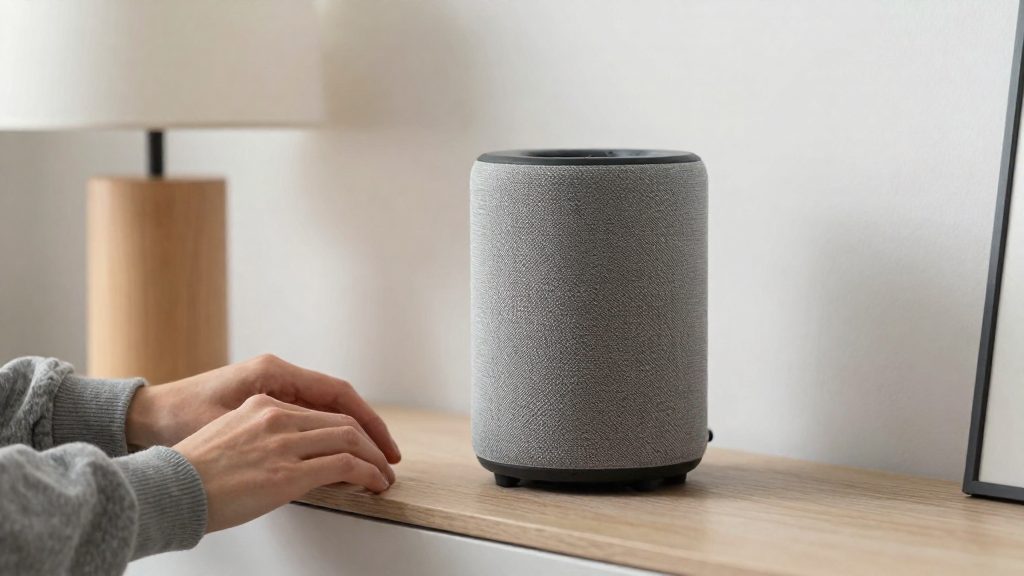
Para configurar un altavoz Google Home necesitas una cuenta de Google, la app Google Home instalada en un smartphone y una red Wi-Fi doméstica disponible y estable a la que conectar el dispositivo. Xataka Basics (2021) indica que el proceso requiere una cuenta de Google y Wi-Fi doméstica, y Google Ayuda (2026) establece que el dispositivo debe configurarse primero en la app Google Home.
Qué necesitas antes de configurar Google Home
Cuenta de Google y app Google Home
La cuenta de Google es obligatoria para completar la configuración, y el dispositivo debe configurarse primero en la app Google Home. Conviene iniciar sesión con la cuenta que usarás a largo plazo, ya que los ajustes del dispositivo quedan asociados a ella. Los menús de la app pueden diferir de los descritos en la guía de Xataka de 2021, así que las pantallas pueden no coincidir exactamente.
Red Wi-Fi doméstica
El altavoz debe conectarse a una red Wi-Fi doméstica, y el móvil debe estar en esa misma red durante la configuración. Google Ayuda (2026) señala que el dispositivo y el móvil deben compartir Wi-Fi y pertenecer a la misma casa dentro de la app. La red debe ser estable: una conexión que se corta durante el proceso interrumpe el alta.
| Requisito | Qué comprobar | Fuente |
|---|---|---|
| Cuenta de Google | Activa y con sesión iniciada en la app | Xataka Basics (2021) |
| App Google Home | Instalada en el móvil desde el que se hará la configuración | Xataka Basics (2021) |
| Wi-Fi doméstica | Disponible y estable durante todo el proceso | Xataka Basics (2021) |
| Misma red y misma casa | Móvil y altavoz en la misma Wi-Fi y con la casa correcta seleccionada en la app | Google Ayuda (2026) |
Cómo instalar y configurar tu altavoz paso a paso
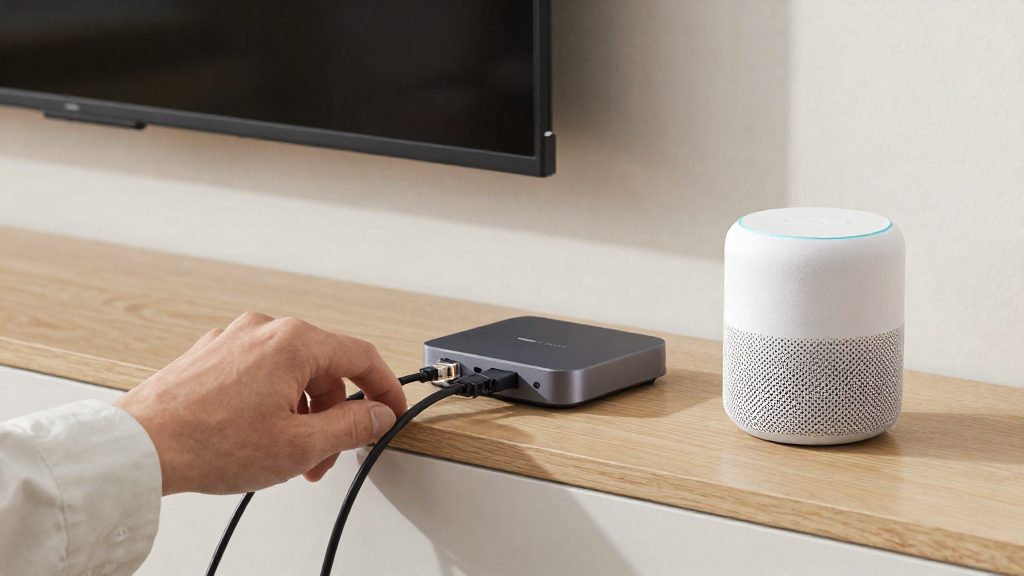
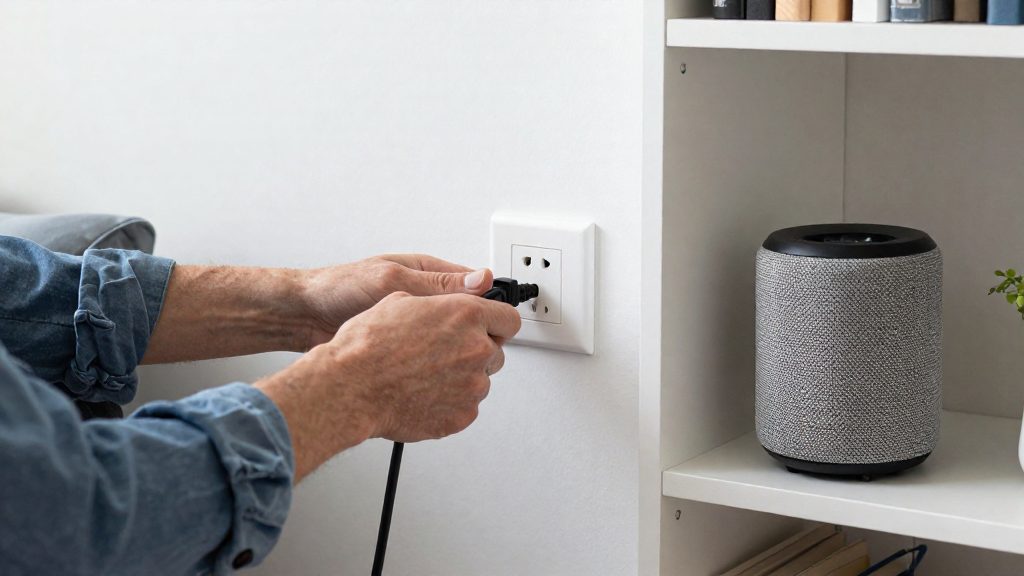
La configuración inicial de un altavoz Google Home sigue una secuencia fija: conectarlo a la corriente, detectarlo en la app Google Home, confirmar el sonido de prueba, elegir ubicación y red Wi-Fi, y entrenar la voz.
Detección en la app y prueba de sonido
Conecta el altavoz a la corriente, abre la app Google Home y pulsa «Configurar» cuando el dispositivo aparezca. Si no aparece, Google Ayuda (2026) recomienda comprobar:
- Que el dispositivo y la app están actualizados.
- Que la sincronización se ha forzado diciendo «Hey Google, sincroniza mis dispositivos».
Al detectarlo, el altavoz emite un sonido de prueba. Confirma en la app que lo has escuchado para continuar.
Ubicación y red Wi-Fi
Tras confirmar el sonido, la app pide asignar una ubicación al altavoz y seleccionar la red Wi-Fi a la que se conectará.
| Paso | Acción en la app | Resultado esperado |
|---|---|---|
| 1 | Conectar a la corriente | El altavoz aparece en la app |
| 2 | Pulsar «Configurar» | Inicio del emparejamiento |
| 3 | Confirmar el sonido de prueba | Verificación de la salida de audio |
| 4 | Elegir ubicación | Asignación de habitación |
| 5 | Elegir red Wi-Fi | Conexión del altavoz a la red doméstica |
| 6 | Entrenar la voz | Reconocimiento de «Ok Google» |
Entrenamiento de voz con «Ok Google» cuatro veces
El último paso consiste en decir «Ok Google» cuatro veces cuando la app lo indique. Con ese paso se entrena el reconocimiento de la voz para la frase de activación. Si la frase no se reconoce al final, repite el entrenamiento desde la app.
¿Cómo poner Google Home en español de España?
Para fijar el idioma en español, el recorrido de menús documentado parte de la app Google Home: pulsa Ajustes, después Asistente de Google, luego Gestionar todos los ajustes del Asistente y, por último, Idiomas. Desde ahí se elige español. Esta ruta procede de la guía de Xataka Home (2025). Google está migrando del Asistente de Google a Gemini for Home, por lo que los menús pueden haber cambiado y la ruta actual no está verificada.
Ruta de menús paso a paso
- Abre la app Google Home y selecciona el altavoz o pantalla que quieres configurar.
- Entra en Ajustes del dispositivo.
- Accede a Asistente de Google y, después, a Gestionar todos los ajustes del Asistente.
- Pulsa Idiomas y elige español.
Comprobar la respuesta de voz
Tras cambiar el idioma, di «Ok Google» seguido de una petición sencilla en español, por ejemplo la hora. Si el asistente responde en español, el ajuste está activo. Si responde en inglés o no entiende la orden, vuelve a la ruta de Idiomas y confirma que la selección se ha guardado; si persiste, puede deberse a otras causas, como cambios en los menús por la migración a Gemini for Home.
Variantes regionales del español
Las variantes de español que aparecen en la lista de idiomas dependen del dispositivo y del país. No hay verificación de qué variante corresponde a España en cada caso, así que revisa la lista de idiomas de tu app para tu dispositivo y tu país antes de elegir.
¿Por qué mi Google Home responde en inglés?
Una causa señalada por Xataka Home (2025) es que el idioma del Asistente de Google haya cambiado a inglés.
Cambio automático de idioma sin intervención del usuario
Según Xataka Home (2025), el idioma del altavoz puede cambiar solo a inglés sin intervención del usuario, y entonces el altavoz deja de entender el español.
Síntomas: comandos en español ignorados o malinterpretados
| Síntoma | Qué indica | Cómo comprobarlo |
|---|---|---|
| Las respuestas de voz salen en inglés | El idioma del Asistente es inglés | Preguntar la hora o el tiempo y escuchar el idioma de la respuesta |
| Los comandos en español no producen ninguna acción | El Asistente no reconoce el idioma de la orden | Repetir la misma orden en español y observar si el altavoz responde |
| El altavoz responde a órdenes parecidas en inglés, pero no a las equivalentes en español | El reconocimiento está configurado en inglés | Probar la misma acción con una frase en inglés y otra en español |
Distinguir el idioma del altavoz frente al de la app Google Home
Según la ruta documentada, el idioma de las respuestas de voz se gestiona en los ajustes del Asistente de Google dentro de la app. No está verificado que la app y el altavoz tengan ajustes de idioma independientes, así que conviene comprobar cada dispositivo.
- Si la app muestra sus textos en español pero el altavoz responde en inglés, el problema está en el idioma del Asistente.
- Si el altavoz responde en español pero la app aparece en inglés, comprueba cada dispositivo por separado: no hay confirmación oficial de cómo se relacionan ambos ajustes.
Añadir dispositivos inteligentes a la app
Google Home controla un dispositivo por voz solo cuando ya está configurado. El orden de trabajo es: comprobar el funcionamiento en la app propia del fabricante, añadirlo a Google Home y, si procede, vincular su cuenta de terceros.
Vincular el dispositivo en su propia app primero
Antes de añadirlo a Google Home, verifica que el dispositivo responde desde su app original. Así separas los fallos del hardware de los fallos de la integración con Google.
Añadir el dispositivo desde la app Google Home
- Abre la app Google Home con la cuenta de Google que usarás para controlar el dispositivo.
- Pulsa el botón para añadir un dispositivo y elige la opción de nuevo dispositivo.
- Selecciona la marca o el tipo de dispositivo y sigue las indicaciones en pantalla.
Vincular cuentas de terceros
Muchos dispositivos de marcas externas se conectan a Google Home mediante la cuenta de terceros del fabricante. En la app Google Home, busca la marca en el catálogo de servicios o integraciones, inicia sesión con las credenciales de esa cuenta y autoriza el acceso que Google solicite. Una vez autorizado, los dispositivos de esa cuenta deberían aparecer en la lista de la app; los pasos exactos pueden variar según el fabricante.
Asignar habitación
Al configurar un altavoz por primera vez, la app pide elegir su ubicación tras confirmar el sonido de prueba, según Xataka Basics (2021). Para un dispositivo ya añadido:
- Abre la app Google Home y selecciona el dispositivo.
- Entra en sus ajustes y busca el campo de habitación.
- Elige la habitación de la lista y guarda el cambio.
Comprueba que el dispositivo aparece en la habitación elegida antes de usar comandos por voz que la mencionen.
Nombres, rutinas y automatizaciones útiles
El nombre de cada dispositivo determina si el asistente lo entiende a la primera. Según Google Ayuda (2026), los comandos de voz fallan menos cuando se renombra el dispositivo evitando números, caracteres especiales, nombres de habitación y nombres parecidos. Google recomienda evitar nombres de habitación en el nombre del dispositivo.
Reglas para nombrar dispositivos
- Usar un nombre corto que describa la función, sin números ni símbolos. Por ejemplo, «Lámpara lectura» en lugar de «Luz 2 salón» (que incluye número y nombre de habitación).
- Evitar dos dispositivos con nombres parecidos en la misma casa, como «Luz» y «Luz techo».
- Aplicar el mismo criterio a todos los dispositivos para que los comandos sean predecibles.
Agrupar varios dispositivos en una automatización
Una automatización multidispositivo activa varios dispositivos con una sola orden. Según Google Ayuda (2026), una misma automatización puede agrupar varios dispositivos. Conviene agrupar por función, por ejemplo todas las luces de una zona, en lugar de crear una automatización por cada aparato.
Disparadores: horario, voz, app o presencia
Según Google Ayuda (2026), una automatización puede activarse por horario, voz, app o presencia. Cada disparador define cuándo se ejecuta la acción:
| Disparador | Cuándo se ejecuta | Uso habitual |
|---|---|---|
| Horario | A una hora fijada | Encender o apagar dispositivos en un momento concreto |
| Voz | Al decir una frase configurada | Lanzar varias acciones con una sola orden hablada |
| App | Al pulsar la automatización en la app Google Home | Controlar el grupo desde el móvil sin usar la voz |
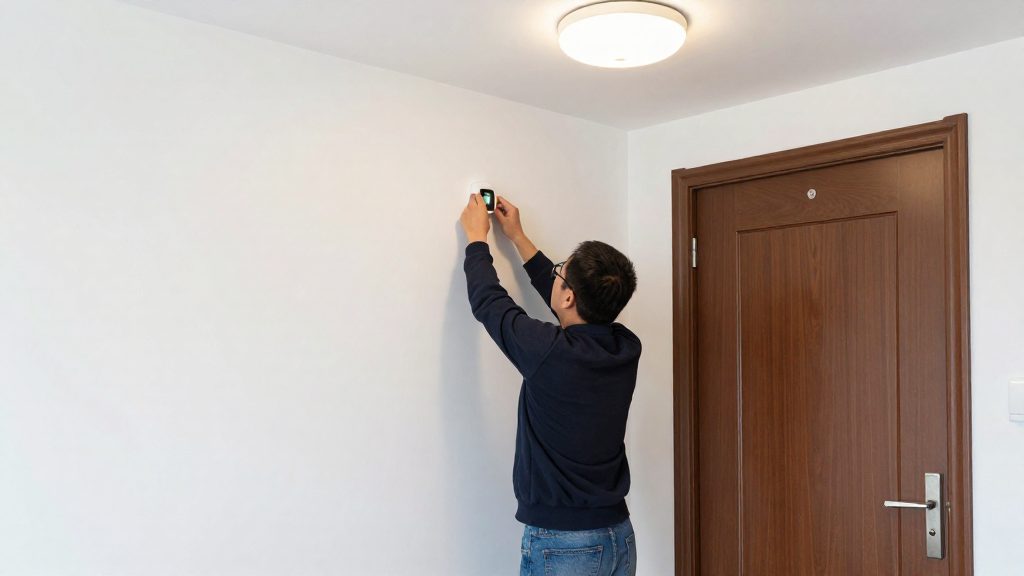
| Presencia | Al detectar presencia | Actuar cuando alguien entra o está en casa |
Conviene probar cada automatización tras guardarla.
Qué hacer si un dispositivo no aparece o está sin conexión
Según Google Ayuda (2026), si un dispositivo no aparece o no responde, conviene revisar en este orden: que esté enchufado, que el móvil y el dispositivo estén en la misma Wi-Fi y en la misma casa de la app, que esté actualizado, que los dispositivos se hayan sincronizado y, si el fallo persiste, que la cuenta de terceros esté vinculada correctamente. Empieza siempre por la comprobación más sencilla.
1. Comprobar la alimentación
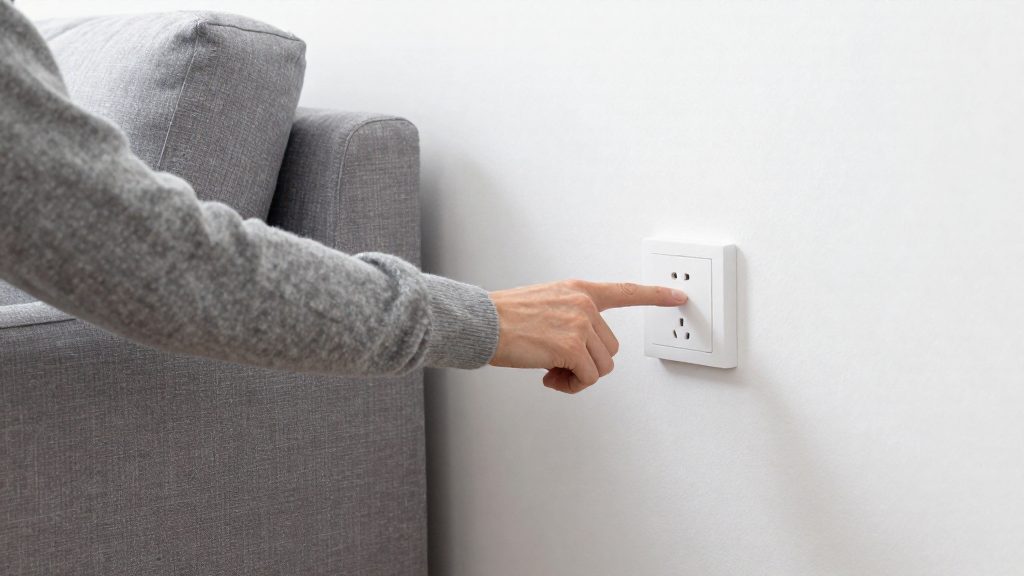
Verifica que el dispositivo está enchufado y recibe corriente. En un enchufe o interruptor inteligente, comprueba también que el aparato conectado tiene energía, porque el enchufe puede estar encendido mientras el dispositivo no responde.
2. Confirmar la red y la casa correcta
Comprueba que el móvil y el dispositivo están en la misma Wi-Fi y que la casa seleccionada en la app Google Home es la misma en la que está el dispositivo. Revisa también que el dispositivo esté actualizado a la última versión de su firmware.
3. Forzar la sincronización
Si la red y la casa son correctas, pide al Asistente «Hey Google, sincroniza mis dispositivos». Esto actualiza la lista de dispositivos asociada a tu cuenta.
4. Desvincular y volver a vincular la cuenta de terceros
Si el dispositivo pertenece a un fabricante externo (por ejemplo, una marca de bombillas o enchufes conectada al Asistente mediante su cuenta), el fallo puede estar en el vínculo entre ambas cuentas. En ese caso:
- Desvincula el servicio de terceros desde la configuración de la app Google Home.
- Vuelve a vincularlo introduciendo de nuevo las credenciales del fabricante.
- Espera a que la lista de dispositivos se actualice y comprueba el estado.
Si las opciones no coinciden con estos pasos, busca el equivalente más cercano en la configuración del servicio vinculado.