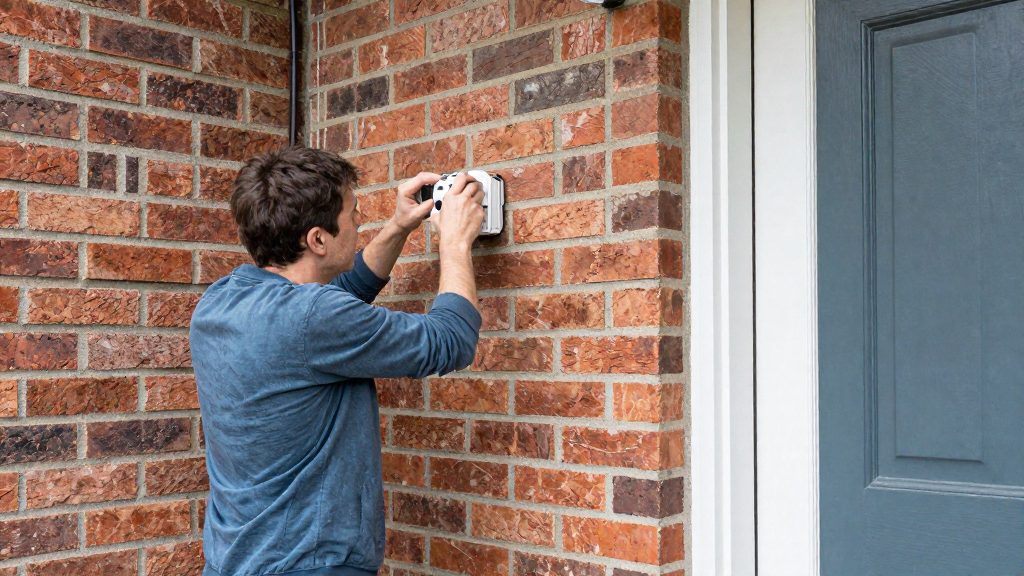
Grabar sin cuota mensual significa guardar las imágenes en una tarjeta microSD instalada en la cámara o en un dispositivo local, sin contratar un servicio en la nube. Según TP-Link Tapo (2024), las cámaras Tapo admiten tarjetas microSD de hasta 512 GB, aunque el máximo varía según el modelo (la Tapo C320WS llega a 256 GB). Solo el servicio en la nube Tapo Care requiere suscripción, y tras un periodo de prueba gratuito. El coste recurrente depende, por tanto, del servicio que elijas y no de la cámara en sí.
Qué significa grabar sin cuota mensual
Almacenamiento local frente a servicio en la nube
La diferencia principal está en dónde se guardan las grabaciones y en quién cobra por ese espacio.
| Concepto | Almacenamiento local (microSD) | Servicio en la nube (Tapo Care) |
|---|---|---|
| Soporte de grabación | Tarjeta microSD en la cámara | Servicio externo gestionado por el fabricante |
| Cuota recurrente | No requerida en las Tapo C320WS y C500 | Suscripción tras periodo de prueba gratuito |
| Coste adicional inicial | Tarjeta microSD (Tapo) | Ninguno asociado al hardware |
Las siguientes cámaras exteriores graban en local sin cuota, según El Independiente (diciembre de 2025):
- Reolink Argus 4 Pro: microSD de hasta 512 GB.
- Tapo C320WS: hasta 256 GB.
- Tapo C500: hasta 512 GB.
- Imou Ranger 2: hasta 512 GB, con nube opcional.
Coste total anual frente a compra única
Para comparar ambas opciones, calcula el coste a lo largo de los años con esta fórmula:
- Compra única (local): precio de la cámara + precio de la tarjeta microSD.
- Suscripción (nube): precio de la cámara + (cuota mensual × 12 × número de años).
Si el total de cuotas de la nube (cuota mensual × 12 × número de años) supera el precio de la tarjeta microSD, la opción local resulta más económica en ese horizonte temporal. Consulta el importe de Tapo Care directamente en la aplicación Tapo o en la web oficial de TP-Link.
Dónde aparece el coste oculto
El gasto extra suele aparecer en tres lugares:
- Tarjeta no incluida: en las cámaras Tapo, el primer desembolso adicional es la microSD.
- Historial de vídeos de pago: Ring necesita un plan para acceder al historial de vídeos, según El Independiente (diciembre de 2025).
- Hardware de base: la Arlo Essential XL graba en local solo con una estación base que se vende aparte. Según eufy, la eufyCam S3 Pro se amplía hasta 16 TB mediante HomeBase, por lo que conviene revisar si ese accesorio viene incluido en el paquete.
¿Tarjeta microSD o NAS?
La microSD integrada es la opción más sencilla porque graba dentro de la cámara sin equipos adicionales, pero su límite es la capacidad que admite cada modelo. Un NAS o NVR externo supera ese límite, a cambio de exigir red local y una configuración propia.
Límites de capacidad
Estas son las capacidades máximas publicadas para cada cámara:
| Cámara | Destino de grabación local | Capacidad máxima indicada | Fuente |
|---|---|---|---|
| Cámaras Tapo | microSD | hasta 512 GB | TP-Link Tapo (abril de 2024) |
| Reolink Argus 4 Pro | microSD | hasta 512 GB | El Independiente (diciembre de 2025) |
| Tapo C320WS | microSD | hasta 256 GB | El Independiente (diciembre de 2025) |
| Tapo C500 | microSD | hasta 512 GB | El Independiente (diciembre de 2025) |
| Imou Ranger 2 | microSD (nube opcional) | hasta 512 GB | El Independiente (diciembre de 2025) |
| eufyCam S4 | 32 GB eMMC + microSD | microSD hasta 256 GB | eufy (2026, fecha aproximada) |
| eufyCam S3 Pro | HomeBase (estación aparte) | hasta 16 TB | eufy (2026, fecha aproximada) |
Estas cifras varían según el modelo y la versión de hardware. Antes de comprar la tarjeta, confirma el máximo en la ficha técnica del modelo exacto.
Sistemas de archivos compatibles
No dispongo de datos verificados sobre los formatos de sistema de archivos que admite cada cámara. Antes de formatear una tarjeta, consulta el manual del modelo y usa el formato que indique, sin asumir que funcionará cualquiera.
Resistencia de escritura y clase de velocidad
Tampoco hay datos verificados sobre la resistencia de escritura de las tarjetas ni sobre la clase de velocidad mínima necesaria. Revisa si el manual de la cámara indica tarjetas recomendadas y compara con esa referencia.
Grabación ONVIF y RTSP hacia NAS o NVR
Según TP-Link Tapo (abril de 2024), sus cámaras son compatibles con ONVIF Perfil S y RTSP, lo que permite grabar en NAS o NVR de terceros sin suscripción. La fuente no detalla qué modelos lo admiten, así que hay que verificarlo en la ficha de cada uno.
Cámaras exteriores que graban en local
Estos modelos graban en grabación local sin cuota mensual, con una tarjeta microSD como destino. La capacidad máxima varía según el modelo:
| Modelo | Capacidad máxima de microSD | Observación |
|---|---|---|
| Reolink Argus 4 Pro | 512 GB | Grabación local sin cuota |
| Tapo C320WS | 256 GB | |
| Tapo C500 | 512 GB | |
| Imou Ranger 2 | 512 GB | Nube opcional; la grabación local no depende de ella |
| eufyCam S4 | 256 GB adicionales | Incluye 32 GB de eMMC integrados; la microSD se suma sin depender de la nube |
Según El Independiente (1 de diciembre de 2025), las cuatro primeras cámaras de la tabla graban en local sin cuota, con las capacidades indicadas.
Las capacidades proceden de los fabricantes o de medios que las repiten.
¿Qué funciones pierdes sin suscripción?
Sin plan de pago, la función afectada depende de la marca y del modelo. Según El Independiente (De Tiendas) (2025), en Ring y Arlo el acceso a determinadas funciones está ligado a un plan o a un accesorio de compra aparte.
| Marca y modelo | Función condicionada | Situación sin plan o accesorio |
|---|---|---|
| Ring | Historial de vídeos en la nube | Hace falta un plan para acceder al historial |
| Arlo Pro 4 | Detección avanzada por IA | Requiere Arlo Secure |
| Arlo Essential XL | Grabación en local | Solo graba en local con una estación base que se vende aparte |
En Ring, el historial en la nube es la función que cambia: sin plan no hay acceso a esas grabaciones. En la Arlo Pro 4, la detección avanzada por IA no está disponible sin Arlo Secure. La Arlo Essential XL depende de un accesorio: para grabar en local hay que añadir la estación base, que no viene incluida.
Algunas guías generalizan que, sin pagar, se pierden el historial o la IA. Ese enunciado no vale para todos los modelos, porque en algunos la detección por IA funciona en local. Esto no está verificado modelo por modelo, así que conviene comprobarlo en la documentación de cada cámara.
Como contraste, según eufy, la eufyCam S4 incluye 32 GB de almacenamiento eMMC y se amplía con microSD hasta 256 GB sin depender de la nube.
¿Qué exige la ley al grabar en exterior?
En España, grabar el exterior con una cámara puede tener implicaciones de protección de datos si se captan imágenes identificables de personas. Las obligaciones concretas (qué se puede captar y qué no) no se han contrastado todavía con fuentes oficiales: confírmalas en la web de la AEPD (aepd.es) antes de instalar la cámara y, ante dudas, consulta con un profesional jurídico.
Zona de grabación: vía pública y propiedad vecina
El encuadre debe centrarse en el acceso y la parcela del propio usuario. Dos puntos requieren especial cuidado:
- Vía pública: captar de forma habitual la calle o la acera ajena al domicilio es el aspecto más sensible del encuadre. Los límites concretos para la vía pública están pendientes de verificación directa (ver más abajo).
- Propiedad vecina: ventanas, patios o jardines de terceros no deben quedar dentro del campo de visión, ni siquiera de forma parcial.
Señalización de zonas videovigiladas y cartel informativo
Las zonas grabadas deben señalizarse con un cartel informativo visible que indique que se trata de una zona videovigilada. El contenido exacto del cartel (por ejemplo, la identidad del responsable y cómo ejercer los derechos) y su formato no se han verificado todavía: confírmalos en la web de la AEPD.
| Elemento | Finalidad | Estado de verificación |
|---|---|---|
| Cartel de zona videovigilada | Informar de que existe grabación | Obligación general del RGPD; formato y tamaño exactos pendientes |
| Identidad del responsable | Identificar a quien trata las imágenes | Contenido exacto del cartel pendiente |
| Modo de ejercer derechos | Permitir solicitar acceso o supresión | Procedimiento pendiente de confirmar |
Criterios de la AEPD pendientes de verificación directa
Los criterios de la Agencia Española de Protección de Datos (AEPD) sobre cámaras exteriores no se han contrastado todavía en su documentación oficial. Hasta hacerlo, conviene tratar como pendientes el tratamiento de la vía pública, el formato del cartel y los plazos de conservación de las imágenes. Para confirmarlos, consulta directamente la web de la AEPD (aepd.es) y, si la cámara capta zonas comunes de un edificio, la normativa interna de la comunidad de propietarios.
Cómo configurar la grabación local paso a paso
La configuración en local se hace en tres fases: preparar la microSD, activar los protocolos de integración y comprobar que la grabación y el almacenamiento funcionan.
Formatear la microSD y elegir el modo de grabación
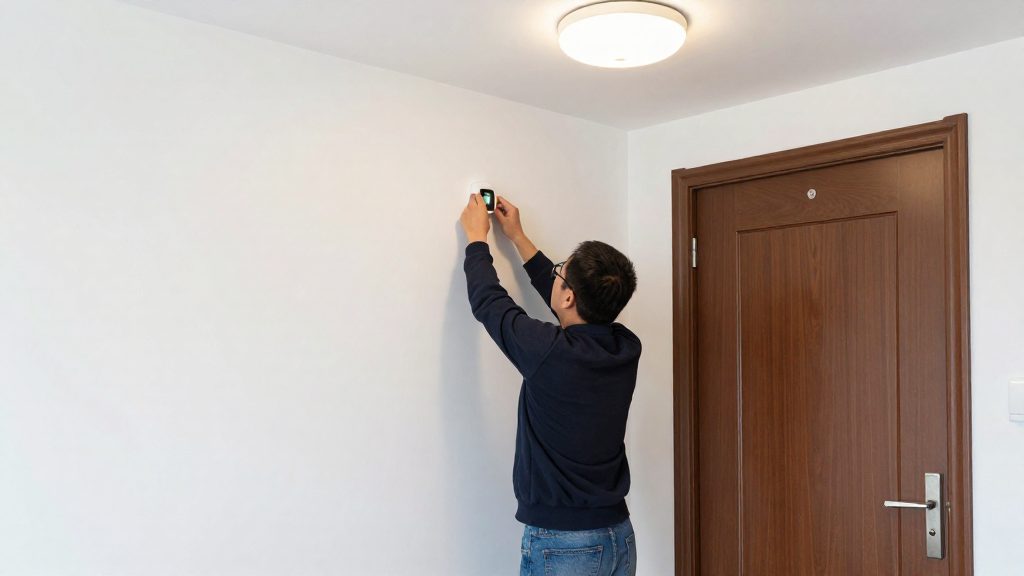
- Inserta la tarjeta con la cámara apagada o desconectada de la alimentación, y enciéndela después.
- Formatea la tarjeta desde la propia app de la cámara, no desde un ordenador. Así el sistema de archivos queda en el formato que la cámara espera y evitas incompatibilidades.
- Selecciona el modo de grabación en los ajustes de la cámara. La mayoría de cámaras de exterior ofrecen grabación continua o grabación activada por evento (movimiento o persona). En el modo por evento, la tarjeta se llena más despacio, pero puedes perder imágenes fuera de los disparadores configurados.
- Ajusta la sensibilidad de detección y las zonas si la app lo permite, para reducir grabaciones innecesarias de la vía pública o de la vegetación.
Activar ONVIF y RTSP en la app
Para enviar el vídeo a un NAS o a un NVR, hay que habilitar los protocolos de integración en la cámara:
- ONVIF (Perfil S) y RTSP: según el fabricante, las cámaras Tapo son compatibles con ambos, lo que permite grabar en NAS o NVR de terceros sin suscripción (TP-Link Tapo, 2024).
- Activación: busca la opción de integración o de conexión de terceros en los ajustes avanzados del dispositivo y actívala.
- Credenciales: crea o confirma el usuario y la contraseña que usará el NVR. Si la app ofrece una cuenta local separada de la cuenta en la nube, usa esa.
- Dirección RTSP: anota la URL del flujo que indica la app y compruébala con el software de tu NVR antes de dar la configuración por buena.
Prueba de grabación y comprobación del almacenamiento
- Genera un evento de prueba: camina frente a la cámara o activa la detección manual, y espera a que se registre un clip.
- Reproduce el clip desde la app y verifica que la imagen, el audio si lo hay, y la hora coinciden con el momento real.
- Revisa el estado de la microSD en el apartado de almacenamiento: confirma que aparece como detectada, que indica la capacidad correcta y que no muestra errores.
- Reinicia la cámara y comprueba de nuevo que la tarjeta sigue detectada y que los clips anteriores siguen disponibles.
- Si usas NVR o NAS, verifica que el flujo llega al servidor y que el sistema registra la grabación con la fecha correcta.
| Comprobación | Resultado esperado |
|---|---|
| Tarjeta detectada tras reinicio | Aparece con la capacidad indicada |
| Clip de prueba | Se reproduce con hora correcta |
| Flujo RTSP en el NVR | Llega y se graba sin cortes |
Si la tarjeta no aparece o la grabación se interrumpe, revisa primero el formateo y las credenciales, y después consulta las instrucciones del fabricante del modelo.