Para borrar las grabaciones de voz desde la app de Alexa, abre Más > Privacidad de Alexa > Consultar historial de voz. Por defecto, la lista muestra las grabaciones de hoy. Desde esa pantalla puedes acotar el borrado por periodo y por dispositivo, y según Xataka Home (2024-12-12), las grabaciones eliminadas desaparecen de todos los dispositivos y perfiles asociados.
¿Cómo borrar las grabaciones de Alexa desde la app?
El borrado desde la app sigue esta secuencia:
- Abre la app Alexa y pulsa Más.
- Selecciona Privacidad de Alexa y, después, Consultar historial de voz.
- Pulsa Filtros para elegir qué grabaciones se borran.
- Confirma el borrado tras comprobar el periodo y el dispositivo seleccionados.
Los filtros permiten combinar dos criterios:
| Criterio | Opciones |
|---|---|
| Periodo | Últimos 7 días, últimos 30 días, todo el año o rango personalizado |
| Dispositivo | Todos los dispositivos o uno solo |
Con el rango personalizado se fija un intervalo de fechas concreto, mientras que las opciones de 7 días, 30 días y año son ventanas predefinidas que se calculan desde la fecha actual.
Borrar el historial desde la web de Amazon
La web de configuración de privacidad de Alexa permite gestionar las grabaciones de voz desde un navegador, con la misma cuenta de Amazon que usas en la app. Según Xataka Home (2024-12-12), desde ahí también se puede elegir si las grabaciones se conservan hasta borrarlas a mano, no se guardan nunca o se conservan durante un periodo fijado. Este método sirve como alternativa a la app móvil, por ejemplo en un ordenador, o como complemento cuando quieres revisar un historial más amplio.
No se ha podido consultar la página oficial de ayuda de Amazon, así que la disposición de la web puede haber cambiado.
Acceder a la configuración de privacidad
- Inicia sesión en la web con la cuenta de Amazon vinculada a tus dispositivos Alexa.
- Busca el apartado de privacidad de Alexa y entra en la sección de grabaciones de voz o historial de voz.
- Comprueba que el perfil o la cuenta mostrados son los correctos, porque el historial depende de la cuenta activa.
Localizar y seleccionar grabaciones por fecha
Para acotar el borrado, la vista de historial de la web debe permitir filtrar por periodo. Según Xataka Home (2024-12-12), la app ofrece estos rangos, que sirven como referencia para buscar en la web:
| Rango | Uso habitual |
|---|---|
| Últimos 7 días | Borrar interacciones recientes |
| Últimos 30 días | Limpiar el último mes |
| Todo el año | Vaciar el historial anual |
| Rango personalizado | Elegir fechas de inicio y fin |
Si la web no muestra alguno de estos rangos, selecciona manualmente las fechas en el calendario o en la lista de interacciones. Revisa también si el filtro se aplica a todos los dispositivos o solo a uno concreto.
Comprobar que el borrado coincide con la app
Tras borrar desde la web, abre la app de Alexa con la misma cuenta y revisa el historial del mismo periodo:
- Las interacciones borradas no deben aparecer en el rango elegido.
- Las interacciones de otros periodos deben seguir visibles.
¿Se puede pedir a Alexa que borre lo que dices por voz?
Sí, con dos condiciones: hay que activar antes la supresión por voz en la app de Alexa, y las órdenes solo cubren la última grabación o las grabaciones del día. Según Xataka (2019), no existe ninguna orden de voz que borre todo el historial.
Requisito previo: activar la supresión por voz
Sin la opción Activar la supresión por voz activada en la app, las órdenes de borrado no tienen efecto. La ruta exacta del ajuste no está verificada y los comandos pueden haber cambiado desde 2019.
Órdenes disponibles
| Orden | Qué borra | Alcance |
|---|---|---|
| «Alexa, borra lo que acabo de decir» | La última grabación | Una sola interacción |
| «Alexa, borra lo que he dicho hoy» | Las grabaciones del día | Todas las interacciones de la jornada actual |
Límites del comando de voz
- Las órdenes se refieren solo al día en curso o a la última interacción, por lo que no sirven para limpiar grabaciones de días anteriores.
Conservación de las grabaciones: opciones y límites
En la sección Grabaciones de voz de la app de Alexa, Amazon ofrece tres modos de retención que determinan cuánto tiempo permanece el historial de voz asociado a la cuenta. Según Xataka Home (2024), la misma configuración también puede gestionarse desde la web de privacidad de Alexa.
| Opción | Tiempo de almacenamiento | Qué implica |
|---|---|---|
| Conservar hasta borrado manual | Indefinido | Las grabaciones permanecen hasta que el usuario las elimina |
| Fijar un periodo concreto | Limitado al periodo configurado | Las grabaciones se conservan solo durante el plazo elegido |
| No guardar grabaciones | Sin almacenamiento del historial | Las interacciones no quedan guardadas en el historial de la cuenta |
La diferencia práctica entre las dos primeras opciones es el control del plazo: la primera deja la decisión de borrado en manos del usuario, mientras que la segunda la delega en el ajuste elegido. Ambas requieren revisar periódicamente el historial si se quiere limitar la cantidad de datos almacenados.
¿Qué pasa con los datos tras borrar el audio?
Lo que permanece en los servidores de Amazon depende de cómo se procesó la petición y de si el audio se guardó, y no todos los elementos de ese rastro están confirmados.
Procesamiento en la nube de cada petición
Las peticiones de voz no se procesan en el propio altavoz. Según AdGuard (2025), los comandos se procesan en la nube, y con la opción «No guardar grabaciones» el audio se borra una vez completada la petición. AdGuard es una fuente secundaria y este punto no se ha confirmado con Amazon.
Audio anterior a activar «No guardar grabaciones»
Según AdGuard (2025), las grabaciones guardadas antes de activar esa opción se eliminan. Es una fuente secundaria y Amazon no lo ha confirmado, así que revisa en la app el apartado de grabaciones de voz tras activar la opción para comprobarlo.
Elementos que pueden quedar tras el borrado
| Elemento | Situación tras borrar el audio | Estado de la información |
|---|---|---|
| Audio de peticiones con «No guardar grabaciones» | Se borra tras procesar la petición | Según AdGuard (2025) |
| Transcripciones de texto | Podrían seguir guardadas | Sin confirmar; lo afirma Geeknetic (2023) |
| Datos de interacción | Amazon podría conservarlos | Sin confirmar; lo menciona Mozilla |
Cambios de 2025 en Echo y privacidad
Según AdGuard (2025), desde el 28 de marzo de 2025 Amazon eliminó la opción «No enviar grabaciones de voz» en varios modelos Echo. Los dispositivos citados por esa fuente son:
- Echo Dot 4.ª gen.
- Echo Show 10
- Echo Show 15
Qué no está confirmado:
- El cambio solo lo documenta AdGuard (2025). Amazon no lo ha confirmado en la información disponible.
- No hay datos verificados sobre su efecto en usuarios de España ni en Alexa+.
Consejos para proteger tu privacidad con Alexa
Las medidas preventivas más eficaces para limitar la captura de voz en casa actúan sobre tres puntos: el micrófono del dispositivo, los perfiles de voz vinculados a la cuenta y los permisos para comprar o activar funciones por voz. Ninguna sustituye al borrado de grabaciones, pero reducen lo que se registra y quién puede usar el dispositivo.
Silenciar el micrófono físico
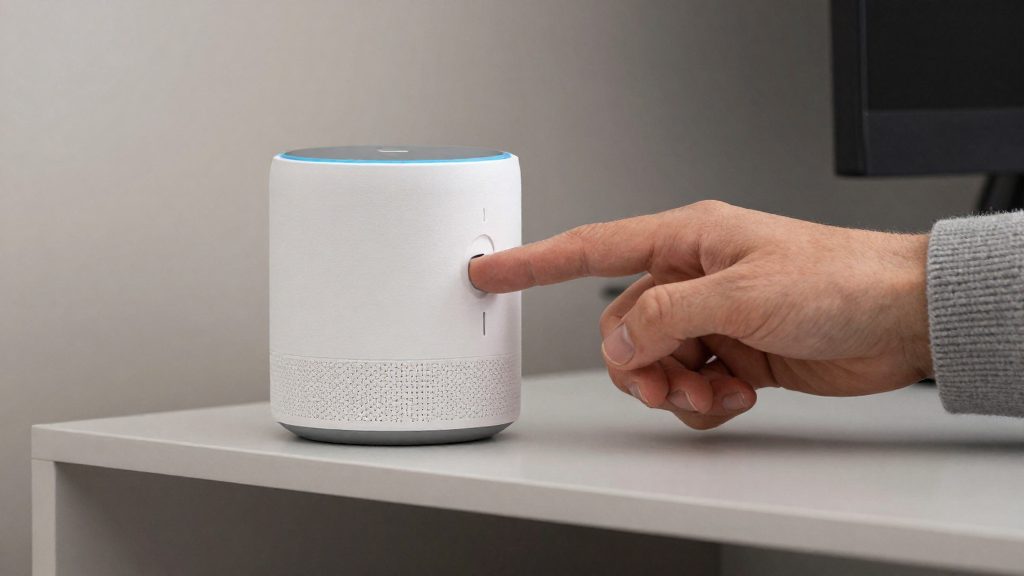
Los altavoces Echo incluyen un botón para silenciar el micrófono, con un indicador luminoso que muestra que está apagado. Esta información no procede de las fuentes de este artículo, así que conviene comprobarla en la ayuda oficial de Amazon. Conviene usarlo en habitaciones donde no se necesite el asistente, como un dormitorio infantil o una zona de reuniones. Mientras el micrófono está desactivado, no se puede despertar a Alexa con su palabra de activación, así que hay que volver a encenderlo para usar comandos de voz.
Revisar los perfiles de voz vinculados a la cuenta
Alexa permite crear perfiles de voz asociados a una cuenta para personalizar respuestas. Este punto no está respaldado por las fuentes de este artículo; verifícalo en la app. Revisa en la app de Alexa qué perfiles de voz existen y elimina los que correspondan a personas que ya no usan el dispositivo o que no deberían tenerlo. Si varias personas comparten un altavoz, cada una debería tener su propio perfil y no usar el de otra.
Restringir compras y skills activadas por voz
Las compras por voz y las skills (aplicaciones de terceros) pueden activarse por voz; conviene comprobar en la app qué confirmaciones exige tu cuenta. Dentro de la app, busca los ajustes de compras por voz y activa la exigencia de un código o de confirmación antes de cualquier pedido. Después, en la sección de skills, desactiva las que no uses. Cada skill habilitada amplía lo que Alexa puede hacer con tu voz y los datos que recibe.