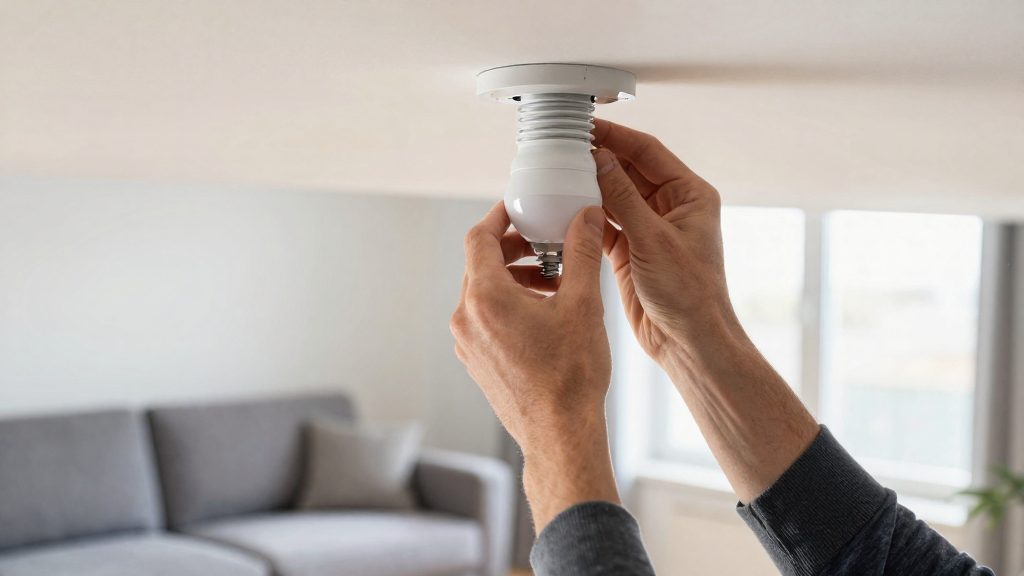
Una bombilla inteligente es compatible con Apple Home cuando se puede añadir a la app Casa y controlar desde iPhone, iPad, Siri y las automatizaciones de Apple. Según Apple Soporte (mayo de 2026), desde iOS 18 se pueden añadir accesorios Matter sin central de casa, aunque Apple recomienda una (HomePod, HomePod mini o Apple TV) para una mejor experiencia. Lo que determina el funcionamiento es si la bombilla se conecta directamente a Apple o necesita un puente de su fabricante.
Qué significa que una bombilla sea compatible con Apple Home
Integración nativa frente a integración mediante terceros
Una bombilla con integración nativa se comunica directamente con la app Casa, sin hardware adicional del fabricante. En cambio, una bombilla que depende de un puente del fabricante necesita ese dispositivo para traducir su protocolo propio al entorno de Apple.
| Tipo de conexión | Ejemplo citado | Requisito según la fuente |
|---|---|---|
| Directa, sin puente | Osram Smart+ Classic E27 (10 W, multicolor) | HomeKit sin puente (Applesfera, febrero de 2025) |
| Directa, sin puente | Ledvance Smart+ E27 RGB | HomeKit sin puente (Applesfera, febrero de 2025) |
| Directa, Wi-Fi | Yeelight 1S | HomeKit sin puente (Applesfera, febrero de 2025; disponibilidad en España sin verificar) |
| Mediante puente | Philips Hue con Hue Bridge o Bridge Pro | Funciona con Matter y Apple Home (Philips Hue, 2026) |
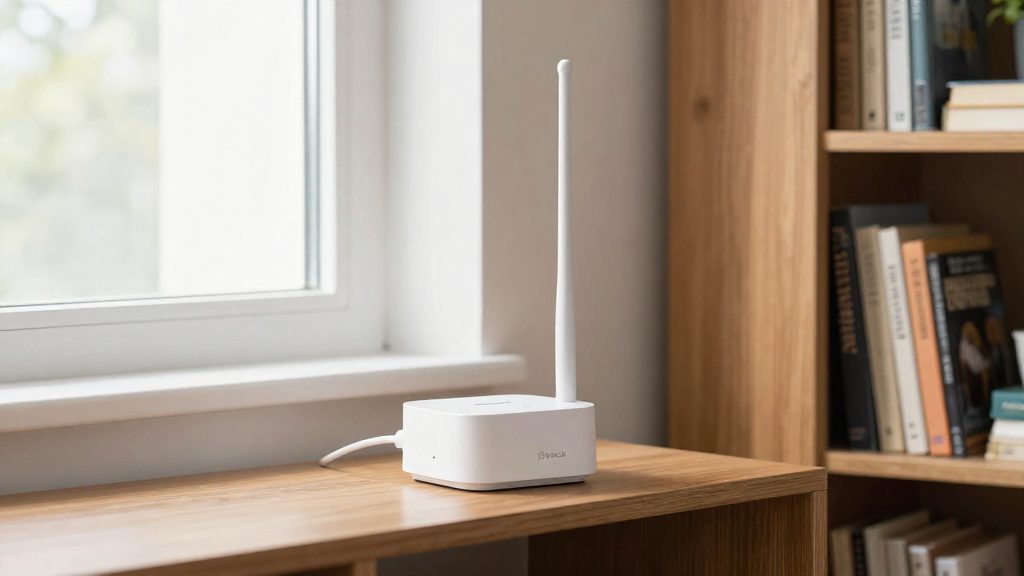
| Matter directa con router Thread | Philips Hue con logotipo Matter | Según Philips Hue (2026), requiere router de borde Thread, por ejemplo el HomePod mini |
Requisitos de iOS y del ecosistema Apple
Para añadir accesorios Matter, Apple Soporte (mayo de 2026) establece estas condiciones:
- iOS 18 o posterior en el dispositivo.
- Alta solo desde iPhone o iPad, no desde Mac.
- Bluetooth activado durante el emparejamiento.
- iPhone o iPad, accesorios y centrales en la misma red Wi-Fi.
- Algunos accesorios no admiten la banda de 5 GHz.
Cómo comprobar la certificación de Apple
Antes de comprar, busca la mención explícita de Apple Home o Matter en el embalaje o en la ficha oficial del fabricante, y confirma el modelo exacto, porque una compatibilidad declarada para una familia de productos puede no aplicarse a todas sus referencias.
HomeKit o Matter: ¿cuál conviene elegir?
HomeKit y Matter no compiten del mismo modo: HomeKit es el protocolo propio de Apple, mientras que Matter es un estándar abierto que Apple integra en la app Casa. Para comprar, conviene priorizar accesorios Matter cuando se busca compatibilidad con varios ecosistemas, y mantener accesorios HomeKit cuando ya se dispone de una instalación Apple que funciona bien.
Diferencias de transporte: Wi-Fi, Thread y Bluetooth
La elección de protocolo de transporte determina qué necesita cada bombilla para conectarse:
| Transporte | Qué implica para la bombilla | Requisito de central o router |
|---|---|---|
| Wi-Fi | Se conecta directamente a la red doméstica | No necesita puente adicional |
| Thread | Malla de baja potencia que usa un router de borde | Según Philips Hue (2026), sus bombillas con Matter requieren un router de borde Thread, por ejemplo el HomePod mini |
| Bluetooth | Conexión directa de corto alcance | Según Philips Hue (2026), los productos solo Bluetooth no funcionan con Matter |
Según Philips Hue (2026), los productos solo Bluetooth no funcionan con Matter. Por tanto, al comparar modelos, la etiqueta de transporte indica si la bombilla necesitará un puente o un router Thread para funcionar con la app Casa.
Multiplataforma: Matter funciona con otros ecosistemas
Matter es un estándar abierto pensado para funcionar entre marcas y plataformas. Una bombilla Matter puede utilizarse en la app Casa y en otras plataformas compatibles con el mismo estándar, sin depender de un único fabricante.
Compatibilidad de accesorios HomeKit antiguos
Según Applesfera (2025-02-07), las bombillas Hue requieren puente para funcionar en HomeKit. Las bombillas Hue requieren puente para funcionar en HomeKit, según Applesfera (2025-02-07).
¿Necesito una central de casa o un puente?
Con iOS 18 o posterior, un iPhone puede añadir accesorios Matter a la app Casa sin central de casa, pero Apple recomienda configurar una para una mejor experiencia. Para el control local dentro de casa, el iPhone suele bastar. Una central de casa (HomePod, Apple TV o iPad) se recomienda cuando quieres controlar los dispositivos desde fuera de casa, y un puente resulta necesario solo en determinados modelos que no hablan Matter o Thread de forma directa., y un puente resulta necesario solo en determinados modelos que no hablan Matter o Thread de forma directa.
Control local frente a control remoto
El control local funciona mientras el iPhone o iPad, los accesorios y la central estén en la misma red Wi-Fi.
Para el control remoto, Applesfera (2025) recomienda una central de casa (HomePod, Apple TV o iPad) para controlar los dispositivos fuera de casa.
Cuándo un puente aporta un protocolo adicional
Un puente traduce un protocolo propietario o solo Bluetooth a Matter y Apple Home. El Play HDMI sync box y el Tap dial switch no son compatibles.
Bombillas sin puente: opciones y precios
Entre las bombillas HomeKit sin puente se citan Osram Smart+ Classic E27, Meross E27, Yeelight 1S y Ledvance Smart+ E27 RGB. Según Applesfera (2025-02-07), la Osram es multicolor de 10 W, la Yeelight 1S es Wi-Fi y se vende en pack de 2, y la Ledvance es RGB.
| Modelo | Características citadas | Precio citado (Applesfera, 2025-02-07) |
|---|---|---|
| Yeelight 1S | Wi-Fi, pack de 2 | 29,90 € (febrero de 2025, probablemente desactualizado) |
| Ledvance Smart+ E27 | E27, RGB | 16 € (febrero de 2025, probablemente desactualizado) |
Los precios de Applesfera son de febrero de 2025, probablemente estén desactualizados y varían entre tiendas (por ejemplo, la Hue E27 aparece a 21,99 € en una fuente y a 41,03 € en otra). No se ha verificado la disponibilidad de cada modelo en España.
Hue con Matter, sin puente
Las bombillas Hue con logotipo Matter se conectan directamente a Apple Home, sin Hue Bridge. Según Philips Hue (2026), para ello hace falta un router de borde Thread, por ejemplo un HomePod mini. Ese mismo fabricante cita el HomePod mini como ejemplo, pero no indica qué otros dispositivos Apple actúan como router Thread.
Antes de comprar, confirma en la documentación de Apple qué dispositivos del hogar pueden actuar como router Thread en tu caso.
Philips Hue y Apple Home
Los productos Philips Hue se integran con Apple Home a través del Hue Bridge o del Hue Bridge Pro. Con uno de estos puentes, los productos Hue conectados funcionan con Matter y, por tanto, con la app Casa. Los productos que solo usan Bluetooth no son compatibles con Matter, de modo que quedan fuera de esta integración.
Productos compatibles con el puente
Con un Hue Bridge o un Hue Bridge Pro, los productos Hue conectados a la red pasan a Apple Home mediante Matter. La condición de partida es que el accesorio funcione a través del puente, no por Bluetooth directo.
Logotipo Matter en el embalaje
Las bombillas Hue con el logotipo Matter pueden conectarse directamente, sin puente.
Exclusiones
No son compatibles con Matter ni con Apple Home a través del puente:
- Play HDMI sync box
- Tap dial switch
Productos Bluetooth fuera de Matter
Los productos que funcionan únicamente por Bluetooth no sirven con Matter. Si un accesorio Hue no aparece en Apple Home con el puente instalado, comprueba primero si es un modelo solo Bluetooth.
Cómo añadir una bombilla a la app Casa
Para emparejar una bombilla compatible con Matter en la app Casa de Apple, necesitas un iPhone o iPad con iOS 18 o posterior, el Bluetooth activado y el dispositivo y la bombilla en la misma red Wi-Fi.
Requisitos previos
| Requisito | Detalle |
|---|---|
| Dispositivo | iPhone o iPad (no Mac) |
| Sistema | iOS 18 o posterior |
| Bluetooth | Activado durante el emparejamiento |
| Red Wi-Fi | La misma para iPhone o iPad, accesorio y, si la hay, central de casa |
Escaneo del código QR de emparejamiento
- Abre la app Casa y pulsa el botón de añadir accesorio (+).
- Selecciona la opción para añadir un accesorio y apunta la cámara al código QR de emparejamiento impreso en la bombilla, en su caja o en la etiqueta del fabricante.
- Si el código no se lee, introduce manualmente el código de configuración que aparece junto al QR.
- Espera a que la app detecte el accesorio y asígnalo a una habitación y, si lo deseas, a una zona.
¿Por qué no se añade mi bombilla a Apple Home?
Si la bombilla no aparece en la app Casa, el fallo suele deberse a una de tres causas: la banda Wi-Fi, el emparejamiento previo con otro ecosistema o un estado de vinculación residual.
Accesorios que no admiten la banda de 5 GHz
Según Apple Soporte (mayo de 2026), algunos accesorios no admiten 5 GHz. Si el router emite una única red que combina 2,4 y 5 GHz, el accesorio puede no conectarse aunque el iPhone sí lo haga.
| Situación | Solución verificable |
|---|---|
| Router con banda combinada 2,4/5 GHz | Como medida práctica, si el accesorio no se conecta, probar a emparejarlo con el iPhone conectado a una red de 2,4 GHz |
| Accesorio que solo funciona en 2,4 GHz | Según Apple Soporte, mantener el iPhone o iPad, el accesorio y la central en la misma red Wi-Fi |
Accesorio ya vinculado a otro ecosistema
Una bombilla que ya fue añadida a otra aplicación de domótica puede no aceptar un segundo emparejamiento. Aparte, un producto Hue solo Bluetooth no funciona con Matter, esté o no vinculado a la app de Hue.
Restablecer el accesorio y repetir el emparejamiento
Cuando el accesorio conserva una vinculación anterior, el restablecimiento de fábrica permite volver a emparejarlo. El procedimiento exacto varía según el modelo, por lo que conviene consultar las instrucciones del fabricante. Los pasos generales son:
- Retirar el accesorio de la app anterior y de la app Casa, si ya aparece.
- Restablecer la bombilla siguiendo el método indicado por el fabricante, normalmente con cortes de alimentación repetidos o un botón de reinicio.
- Repetir el emparejamiento desde la app Casa, escaneando el código Matter cuando el accesorio lo tenga (consulta las instrucciones del fabricante).
Matter y banda de 5 GHz son los conceptos clave en esta sección: la mayoría de los fallos de emparejamiento se explican por una de estas dos condiciones o por un vínculo previo no eliminado.